Süsteemihalduri PIN-koodi määramine
Saate määrata süsteemihalduri PIN-koodi, mida saavad kasutada ainult administraatorid. Näiteks seadetele <Võrguseaded>, <Süsteemihalduse seaded> pääseb juurde ainult õige PIN-koodiga. PIN-kood on soovitatav avaldada ainult administraatoritele.
1
Puudutage valikut <Menüü> kuval <Avamenüü>.
2
Puudutage valikut <Süsteemihalduse seaded>.
3
Valige <Süsteemihalduri teabe seaded>  <Süsteemihalduri PIN>.
<Süsteemihalduri PIN>.4
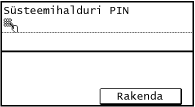
Määrake süsteemihalduri PIN-kood.
Sisestage numbriklahvide abil kuni seitsmekohaline number ja puudutage valikut <Rakenda>.
Kui kuvatakse kuva <PIN (kinnitus)>, sisestage kinnitamiseks veel üks kord PIN-kood.


Te ei saa määrata PIN-koodi, mis sisaldab ainult nulle (nt „00” või „0000000”).
PIN-koodi küsimise keelamiseks vajutage klahvi  , et PIN-kood kustutada (jätke tekstiväli tühjaks), ning puudutage valikut <Rakenda>.
, et PIN-kood kustutada (jätke tekstiväli tühjaks), ning puudutage valikut <Rakenda>. Süsteemihalduri nime seadmine
|
1
|
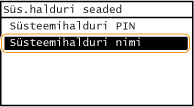
Puudutage valikut <Süsteemihalduri nimi>.
 |
|
2
|
Sisestage süsteemihalduri jaoks kuni 32 tähemärgi pikkune nimi ja puudutage valikut <Rakenda>. Teksti sisestamine
 |
 |
|||
Seadete konfigureerimine rakenduse Remote UI (Kaugkasutajaliides) kauduKäivitage Remote UI (Kaugkasutajaliides) ja logige sisse süsteemihaldurirežiimis. Klõpsake valikut [Settings/Registration]
[System Management] [Edit] ja määrake kuvataval kuval seaded.Remote UI (Kaugkasutajaliides) abil saate registreerida mitmesugust teavet, sealhulgas kontaktteavet, administraatorite kommentaare, seadme paigalduskohta ja ka seadeid, mida saate registreerida juhtpaneelil. Registreeritud teavet saab vaadata Remote UI (Kaugkasutajaliides) lehel [Device Information]. Süsteemihalduri teabe vaatamine
PIN-koodi unustamise korralÄrge unustage oma PIN-koodi. Kui unustate oma PIN-koodi, võtke ühendust oma Canoni edasimüüjaga või kasutage Canoni teabeliini.
Pärast süsteemihalduri PIN-koodi määramist
|