Korištenje adresara za faksiranje putem računala
 |
|
Kada u adresaru registrirate često korištena odredišta za faksiranje putem računala, pri svakom slanju faksa s računala možete jednostavno definirati odredišta. Osim toga, na uređaj se mogu uvesti podaci iz adresara u CSV formatu koji je stvoren u aplikacijama kao što je Microsoft Excel, a podaci iz adresara na uređaju mogu se izvesti u datoteku radi korištenja na drugim faks-uređajima ili u drugim aplikacijama.
|
Promjena mjesta za spremanje podataka iz adresara
Lokacija za spremanje adresara može se promijeniti na bilo koju mapu po želji. Adresar nije moguće koristiti ako nemate dozvole za pristup mapi u kojoj je adresar spremljen. U ovom slučaju promijenite lokaciju spremanja adresara.
1
Otvorite mapu pisača. Prikaz mape pisača
2
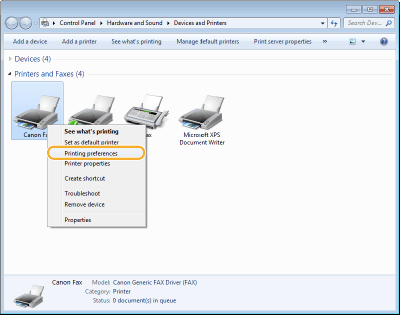
Desnom tipkom miša kliknite na ikonu upravljačkog programa uređaja, a zatim kliknite na [Printing preferences] (Postavke ispisa).
3
Kliknite karticu [Select Destination]  [Edit Address Book].
[Edit Address Book].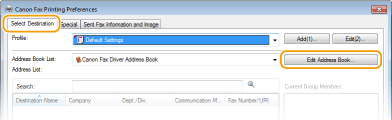
4
Kliknite [Specify a Folder].

5
Navedite lokaciju za spremanje podataka iz adresara, a zatim kliknite [OK].


Spremite podatke iz adresara u mapu u kojoj imate dozvolu pisanja, primjerice u mapu [My Documents] (Moji dokumenti).
6
Kliknite [New] (Novo) ili [Copy] (Kopiraj).
Kako biste stvorili novi i prazni adresar, kliknite [New] (Novo), a ako želite samo promijeniti odredište spremanja i da pritom zadržite postojeći sadržaj adresara, kliknite [Copy] (Kopiraj).

Čak i ako promijenite odredište spremanja adresara, neće doći do brisanja podataka adresara iz izvorne mape.
Ako na lokaciji za spremanje koju ste naveli u koraku 5 već postoje podaci iz adresara, prikazat će se sljedeća poruka. Ako želite koristiti postojeći adresar, kliknite [Use as-is] (Koristi postojeći), a ako ga želite prekopirati sa sadašnjim adresarom, kliknite [Overwrite] (Prebriši).
