. S tem zaslonom lahko določite nastavitve funkcij in jih registrirate.
Zaslon
Na zaslonu se prikažejo zaslon <Domov> za zagon postopkov in zasloni za določanje nastavitev. Napredek opravil in sporočila si lahko ogledate tudi tukaj. Če želite uporabljati zaslon, se ga dotaknite.
Zaslon <Domov>
Zaslon <Domov> se prikaže, ko vklopite napajanje ali ko na operacijski plošči pritisnete . S tem zaslonom lahko določite nastavitve funkcij in jih registrirate.
. S tem zaslonom lahko določite nastavitve funkcij in jih registrirate.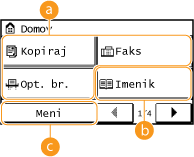
 Preklop med funkcijami
Preklopite na funkcije za kopiranje, faksiranje ali skeniranje. Kopiranje Faksiranje Uporaba naprave kot skenerja
 <Imenik>
Uporabite ga za registriranje ali urejanje prejemnikov za e-poštna sporočila in fakse. Pri pošiljanju e-poštnega sporočila ali faksa lahko prikažete tudi registriranega prejemnika. Registracija v imenik
 <Meni>
S tem gumbom zaženete <Časovne nastavitve>, <Preference> in številne druge nastavitve naprave. Seznam menija nastavitev
 <Nast. pap.>
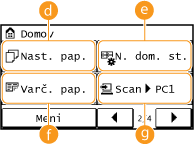
Izberite papir za tiskanje. S tem gumbom navedete tudi velikost in vrsto papirja, naloženega v kaseto za papir in režo za ročno podajanje. Določanje velikosti in vrste papirja
 <N. dom. st.>
Omogoča spreminjanje vrstnega reda prikaza gumbom na zaslonu <Domov>. Prilagajanje zaslona <Domov>
 <Varč. pap.>
Nastavitve so vnaprej registrirane in omogočajo varčno tiskanje 2 strani (ali 4 strani) na enem listu papirja. Uporaba gumba <Varč. pap.>
 <Scan -> PC1> / <Scan -> PC2>
Če vnaprej registrirate nastavitve skeniranja, lahko preprosto tapnete ta gumb in zaženete skeniranje. Optično branje z gumbom <Scan -> PC>
 <Kop. ID ka.>
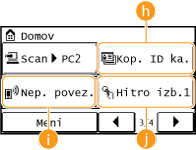
Nastavitve so registrirane vnaprej in omogočajo kopiranje sprednje in hrbtne strani vozniškega dovoljenja ali drugega identifikacijskega dokumenta na isto stran v dejanski velikosti. Kopiranje obeh strani osebne izkaznice na eno stran
 <Nep. povez.>
Uporabite za vzpostavitev neposredne brezžične povezave z mobilno napravo. Vzpostavitev neposredne povezave (način dostopne točke)
 <Hitro izb.1> v <Hitro izb.4>
Če prejemnike vnaprej registrirate kot številke za hitro izbiranje, jih lahko hitro prikažete. Vnos prejemnikov z gumbi za hitro izbiranje
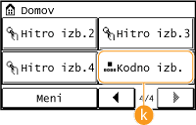
 <Kodno izb.>
Če prejemnike vnaprej registrirate kot kodirane številke ali številke za klicanje, jih lahko hitro prikažete tako, da preprosto vnesete številko, sestavljeno iz treh števk. Registracija v imenik
Zaslon <Nadzor stanja>
Ko pritisnete  , se odpre zaslon, na katerem lahko preverite stanje dokumentov, ki jih tiskate, pošiljate ali prejemate, ter stanje naprave (preostala količina v kartuši s tonerjem ipd.) in informacije o omrežnih nastavitvah, npr. naslovu IP naprave.
, se odpre zaslon, na katerem lahko preverite stanje dokumentov, ki jih tiskate, pošiljate ali prejemate, ter stanje naprave (preostala količina v kartuši s tonerjem ipd.) in informacije o omrežnih nastavitvah, npr. naslovu IP naprave. 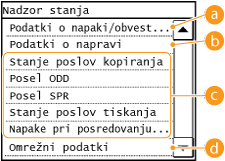
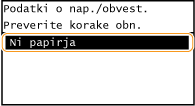
<Podatki o napaki/obvestilo>
Prikaže podrobnosti vseh napak. Če se prikaže sporočilo o napaki
<Podatki o napravi>
Prikaže stanje naprave, na primer velikost papirja ali preostalo količino v kartušah s tonerjem.
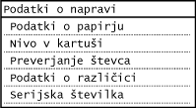
<Podatki o papirju>
Prikaže velikost papirja, določeno v posameznem viru papirja.
Prikaže velikost papirja, določeno v posameznem viru papirja.
<Nivo v kartuši>
Prikaže preostalo količino v kartušah s tonerjem. Življenjska doba drugih notranjih delov se lahko izteče, še preden zmanjka tonerja.
Prikaže preostalo količino v kartušah s tonerjem. Življenjska doba drugih notranjih delov se lahko izteče, še preden zmanjka tonerja.
<Preverjanje števca>
Prikaže skupno število izpisov. Ogled števca
Prikaže skupno število izpisov. Ogled števca
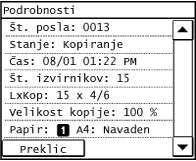
Stanje poslov kopiranja/tiskanja/pošiljanja/prejemanja
Prikaže trenutno stanje izbranega elementa. Kot primer je spodaj prikazan zaslon <Stanje poslov kopiranja>.
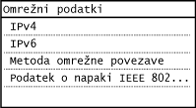
<Omrežni podatki>
Prikaže omrežne nastavitve, kot je naslov IP naprave, ter stanje, na primer delovanje brezžičnega LAN.
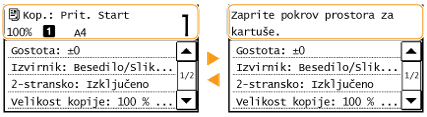
Če se prikaže sporočilo
V primerih, ko se izteče življenjska doba kartuše s tonerjem ali ko je pokrov odprt, se na vrhu zaslona prikažejo sporočila. Na zaslonu se izmenično prikazujeta običajni zaslon in sporočilo.
 |
|
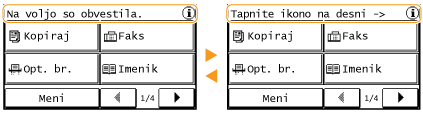
Ko je prikazano sporočilo <Na voljo so obvestila.> ali <Tapnite ikono na desni ->>
Če si želite ogledati obvestilo, tapnite
 . . |
Če pride do napake
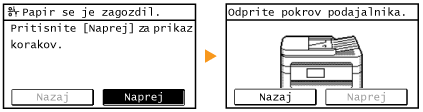
Pri nekaterih vrstah napak se prikažejo navodila za odpravljanje napake. Težavo odpravite po navodilih na zaslonu. Spodaj je kot primer prikazan zaslon, ki se prikaže v primeru zastoja papirja (Če se prikaže sporočilo o napaki).