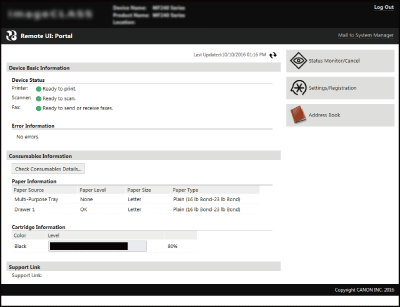
Zagon vmesnika Remote UI (Oddaljeni uporabniški vmesnik)
Za upravljanje na daljavo boste morali v spletni brskalnik vnesti IP-naslov naprave in zagnati Remote UI (Oddaljeni uporabniški vmesnik). Pred tem preverite naslov IP za napravo (Ogled omrežnih nastavitev). Če imate vprašanja, vprašajte skrbnika omrežja.
1
Odprite spletni brskalnik.
2
V polje za naslov vnesite »http://(naslov IP naprave)« in pritisnite [ENTER] na tipkovnici.
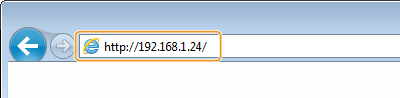
Če želite uporabiti naslov IPv6, dodajte naslov IPv6 v oglate oklepaje (primer: http://[fe80::2e9e:fcff:fe4e:dbce]/).

Če se prikaže varnostno opozorilo
Varnostno opozorilo se lahko prikaže, če so komunikacije z napravo Apple šifrirane (Omogočenje šifriranih komunikacij TLS za oddaljeni uporabniški vmesnik). Če v nastavitvah potrdil ali TLS ni napak, nadaljujte z brskanjem po spletnem mestu.
Varnostno opozorilo se lahko prikaže, če so komunikacije z oddaljenim uporabniškim vmesnikom šifrirane (Omogočenje šifriranih komunikacij TLS za oddaljeni uporabniški vmesnik). Če v nastavitvah potrdil ali TLS ni napak, nadaljujte z brskanjem po spletnem mestu.
3
Prijavite se v vmesnik Remote UI (Oddaljeni uporabniški vmesnik).
 Ko koda PIN upravitelja sistema ni nastavljena
Izberite [System Manager Mode] ali [General User Mode].
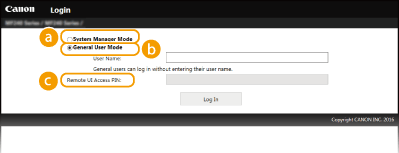
 [System Manager Mode]
V vmesniku Remote UI (Oddaljeni uporabniški vmesnik) lahko izvajate vse operacije in nastavitve. V [System Manager PIN] (Nastavitev kode PIN upravitelja sistema) vnesite ustrezen PIN. Če [System Manager PIN] ni nastavljen, vam ni treba vnesti ničesar.
 [General User Mode]
Preverite lahko tudi stanje dokumentov ali naprave ter spremenite nekatere nastavitve. Če želite izbrisati dokumente za tiskanje, v [User Name] vnesite uporabniško ime za dokumente. Dokumentom za tiskanje se samodejno določi uporabniško ime na podlagi podatkov, kot sta ime računalnika ali prijavno ime za računalnik.
 [Remote UI Access PIN]
Če je nastavljena možnost [Remote UI Access PIN], vnesite kodo PIN. Nastavitev kode PIN za oddaljeni uporabniški vmesnik
Ko je koda PIN upravitelja sistema nastavljena
Vnesite registrirani [System Manager PIN]. Nastavitev kode PIN upravitelja sistema
4
Kliknite [Log In].
Prikazala se bo stran portala (glavna stran). Zasloni vmesnika Remote UI (Oddaljeni uporabniški vmesnik)