
تسجيل جهات الاتصال في دليل العناوين
يمكنك تسجيل ما يصل إلى ۱۰۰ جهة اتصال للاتصال المشفر في دليل العناوين. ويمكنك تعديل أو حذف جهات الاتصال التي قمت بتسجيلها.
|
|
|
يمكن تسجيل عناوين البريد الإلكتروني كوجهات للطراز MF249dw / MF247dw فقط.
|
1
اضغط على  ، ثم انقر فوق <دليل العناوين>.
، ثم انقر فوق <دليل العناوين>.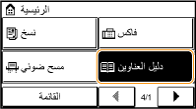
2
حدد باللمس <تسجيل وجهة>.
إذا ظهرت شاشة تطالبك بإدخال رمز PIN، فأدخل رمز PIN الصحيح باستخدام المفاتيح الرقمية، وحدد باللمس <تطبيق>. تعيين رمز PIN لدفتر العناوين
3
حدد <الاتصال المرمز>  حدد نوع العنوان المطلوب تسجيله.
حدد نوع العنوان المطلوب تسجيله.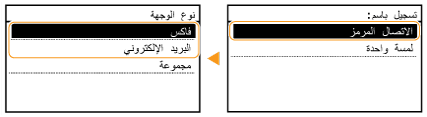
تبعًا للعنوان الجاري تسجيله، انقر فوق <فاكس>/<البريد الإلكتروني>.
4
انقر فوق <الاسم>.
يكون تسجيل <الاسم> اختياريًا. إذا قمت بتسجيل <الاسم>، فيمكن البحث عن جهة الاتصال أبجديًا.
5
أدخل الاسم باستخدام المفاتيح الرقمية، ثم انقر فوق <تطبيق>.
6
انقر فوق <رقم الفاكس> أو <عنوان البريد الإلكتروني>.
7
أدخل الوجهة باستخدام المفاتيح الرقمية، وانقر فوق <تطبيق>.
 إجراء إعدادات تفصيلية (فقط عند التسجيل للفاكس)
بعد تحديد <تفاصيل> باللمس، تظهر شاشة مشابهة للشاشة التالية.
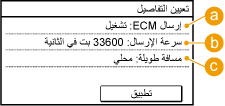
 <إرسال ECM>
إذا حدث خطأ في صورة يتم إرسالها، فإنه يتم فحص الخطأ وتصحيحه لمنع إرسال صورة غير صحيحة عند ضبط الوضع <تشغيل>.
 <سرعة الإرسال>
إذا استغرقت عملية بدء الإرسال وقتًا بسبب وجود ضعف في اتصال الهاتف على سبيل المثال، فيمكنك تعديل سرعة بدء الإرسال وخفضها تدريجيًا لتبدأ من "33600 بت في الثانية".
 <مسافة طويلة>
حدد <دولي (1)> إلى <دولي (3)> وفقًا لظروف الإرسال عند تسجيل أرقام فاكس خارج البلاد.
|
|
|
يمكنك أيضًا ضبط الإعدادات المفصلة الخاصة بالوجهات من <القائمة>
<إعدادات الفاكس>. مع ذلك، يتم تفعيل الإعدادات المحددة من <دليل العناوين> للإعدادات المفصلة الخاصة بجهات الاتصال المسجلة في دفتر العناوين. |
8
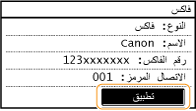
حدد باللمس <تطبيق>.
يتم تعيين عدد مكون من ثلاثة أرقام بشكل تلقائي إلى جهات الاتصال. ويمكن تعديل هذا العدد بعد الانتهاء من تسجيله.
تعديل محتوى جهات الاتصال المسجلة
بعد تسجيل الوجهات، يمكنك تغيير محتوى المعلومات المسجلة. على سبيل المثال، يمكنك تغيير رقم الفاكس أو اسم الوجهة المسجلة وتغيير النوع من رقم فاكس إلى بريد إلكتروني وتغيير رقم الاتصال المشفر وغيرها.
1
اضغط على ، ثم انقر فوق <دليل العناوين>.
، ثم انقر فوق <دليل العناوين>.2
حدد باللمس <تفاصيل/تحرير>.
3
استخدم  /
/ لتحديد علامة التبويب التي تتضمن الوجهة المطلوب تعديلها، ثم انقر فوق هذه الوجهة.
/ لتحديد علامة التبويب التي تتضمن الوجهة المطلوب تعديلها، ثم انقر فوق هذه الوجهة.4
حدد باللمس <تحرير>.
إذا ظهرت شاشة تطالبك بإدخال رمز PIN، فأدخل رمز PIN الصحيح باستخدام المفاتيح الرقمية، وحدد باللمس <تطبيق>. تعيين رمز PIN لدفتر العناوين
5
حدد العنصر الذي تريد تعديله، ثم قم بتعديله، وحدد باللمس <تطبيق>.
6
حدد باللمس <تطبيق>.
حذف جهة اتصال مسجلة
1
اضغط على ، ثم انقر فوق <دليل العناوين>.
، ثم انقر فوق <دليل العناوين>.2
حدد باللمس <تفاصيل/تحرير>.
3
استخدم / لتحديد علامة التبويب التي تتضمن الوجهة المطلوب حذفها، ثم انقر فوق هذه الوجهة.
/ لتحديد علامة التبويب التي تتضمن الوجهة المطلوب حذفها، ثم انقر فوق هذه الوجهة.4
حدد باللمس <حذف>.
إذا ظهرت شاشة تطالبك بإدخال رمز PIN، فأدخل رمز PIN الصحيح باستخدام المفاتيح الرقمية، وحدد باللمس <تطبيق>. تعيين رمز PIN لدفتر العناوين
5
حدد باللمس <نعم>.