
حفظ المستندات بشكل مباشر في المجلد المشترك
يتناول هذا القسم كيفية مسح المستندات ضوئيًا وحفظها في مجلد مشترك من الجهاز مباشرة. يتم حفظ المستندات الممسوحة ضوئيًا كصور بتنسيق JPEG أو ملفات PDF أو كملفات رقمية ذات تنسيقات أخرى.
|
|
|
لحفظ المستندات مباشرة في مجلد مشترك، يجب أن تستكمل التحضيرات مسبقًا، بما في ذلك تحديد وجهة الحفظ.
ضبط إعدادات الجهاز للمسح الضوئي إلى مجلدات مشتركة تقتصر الوجهات المتوفرة للمجلدات المشتركة على الوجهات المسجلة في دفتر العناوين. لتحديد وجهة باستخدام دفتر العناوين، يجب تسجيل الوجهات للمجلدات المشتركة مسبقًا.
تعيين مجلد مشترك كموقع للحفظ تسجيل دفتر العناوين من Remote UI (واجهة المستخدم البعيدة) يمكنك فقط تحديد وجهة واحدة في المرة الواحدة.
|
1
ضع المستند (المستندات). وضع المستندات

2
اضغط على  ، ثم انقر فوق <مسح ضوئي>.
، ثم انقر فوق <مسح ضوئي>.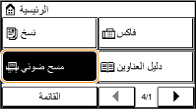
3
انقر فوق <ملف>.

4
قم باختيار جهة اتصال من دليل العناوين.
للحصول على إرشادات حول كيفية استخدام دليل العناوين، راجع التحديد من دفتر العناوين.

حدد الوجهات مباشرة من خلال إدخال أرقام الاتصال المرمز. يمكنك أيضًا تحديد الوجهات المستخدمة من قبل.
تحديد الوجهات بشكل مباشر عن طريق إدخال أرقام الاتصال المرمز
تحديد الوجهات المستخدمة من قبل
تحديد الوجهات بشكل مباشر عن طريق إدخال أرقام الاتصال المرمز
تحديد الوجهات المستخدمة من قبل
5
حدد إعدادات المسح الضوئي حسب الضرورة.
انقر على الإعدادات. تحديد الإعدادات التفصيلية


يتم تعيين اسم ملف المستند الممسوح ضوئيًا تلقائيًا استنادًا إلى التنسيق التالي: رقم إدارة الاتصال (أربعة أعداد)_تاريخ الإرسال ووقته_رقم المستند (ثلاثة أعداد).اسم امتداد الملف.
أمثلة لأسماء الملفات: في حالة تحويل مستند مكون من صفحة واحدة إلى ملف PDF وإرساله في 17 أكتوبر 2015 في تمام الساعة 07:00:05 مساءً.
"0045_151017190005_001.pdf"
لا يمكنك تحديد أسماء الملفات بنفسك.
6
اضغط على  لبدء المسح الضوئي.
لبدء المسح الضوئي.تبدأ عملية المسح الضوئي للمستند.
لإلغاء المسح الضوئي، انقر فوق <إلغاء>  <نعم>. إلغاء إرسال المستندات (البريد الإلكتروني/المجلد المشترك)
<نعم>. إلغاء إرسال المستندات (البريد الإلكتروني/المجلد المشترك) عند وضع المستندات في وحدة التغذية في الخطوة 1
عند الانتهاء من المسح الضوئي، يتم مسح المستندات ضوئيًا إلى المجلد المشترك.
عند وضع المستندات على الزجاج المسطح في الخطوة 1
عند الانتهاء من المسح الضوئي، اتبع الإجراءات أدناه (إلا إذا اخترت JPEG كصيغة للملف في الخطوة 5).
|
1
|
إذا كانت هناك صفحات إضافية بالمستند مطلوب مسحها ضوئيًا، فضع المستند التالي على الزجاج المسطح، ثم اضغط على
.كرر هذه الخطوة حتى تنتهي من المسح الضوئي لكل الصفحات.
وعندما يتبقى صفحة واحدة فقط سيتم مسحها ضوئيًا، تابع إلى الخطوة التالية.
|
|
2
|
انقر فوق <بدء الإرسال>.
يتم مسح المستندات ضوئيًا إلى المجلد المشترك.
|
 |
|
إذا أردت تنفيذ المسح الضوئي باستخدام الإعدادات ذاتها دائمًا: تغيير الإعدادات الافتراضية
|