
Ukipen-bakarreko markatzerako hartzaileak erregistratzea
Sarritan erabilitako hartzaileak ukipen-bakarreko markatzerako erregistra ditzakezu. Hartzaileak <Etxea> pantailaren ukipen-bakarreko botoiak erabiliz bistaratu ahal izango dira. Erregistratutako helburuak aldatu edo ezabatu ditzakezu. Ukipen-bakarreko markatzerako 4 helburu erregistra dezakezu gehienez.
|
|
|
Posta elektronikoko helbideak helburu gisa erregistra daitezke hemen bakarrik: MF249dw / MF247dw.
|
1
Sakatu  eta ukitu <Hel.-lib.>.
eta ukitu <Hel.-lib.>.
2
Ukitu <Err. helbur.>.
PINa sartzeko eskatzen dizun pantaila bat agertzen bada, sartu PINa zuzena zenbaki-teklak erabiliz eta ukitu <Aplikatu>. Helbide liburuarentzako PIN bat ezartzea
3
Hautatu <Ukipen bakarrekoa>  Hautatu erregistratu beharreko helbide mota.
Hautatu erregistratu beharreko helbide mota.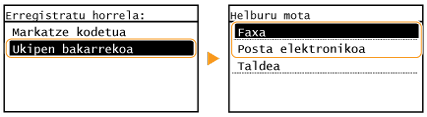
Erregistratutako helbidearen arabera, ukitu <Faxa>/<Posta>.
4
Ukitu erregistratu nahi duzun zenbakia.
Geroago zenbaki hau alda dezakezu beharrezkoa bada.
5
Ukitu <Izena>.
<Izena> erregistratzea aukerakoa da. <Izena> erregistratzen baduzu, helburua alfabetikoki bilatu ahal izango duzu.
6
Sartu izena zenbaki-teklak erabiliz eta ukitu <Aplikatu>.
7
Ukitu <Fax-zenbakia> edo <Helbide elektronikoa>.
8
Sartu hartzailea zenbaki-teklak erabiliz eta ukitu <Aplikatu>.
 Ezarpen xeheak egitea (faxerako erregistratutakoan soilik)
<Xehetasunak> ukitu ondoren, hurrengoaren antzeko pantaila bat bistaratuko da.
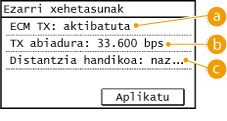
 <ECM TX>
Bidaltzen ari den irudi batean errore bat gertatzen bada, errorea egiaztatu eta zuzentzen da <Aktibatuta> ezartzean irudi desegoki bat bidaltzea ekiditzeko.
 <TX abiadura>
Transmisioak hasteko denbora luzea behar bada, adibidez, telefono-konexioa txarra denean gertatzen den moduan, komunikazioaren hasiera-abiadura beherantz pausoka doitu dezakezu hemendik hasita: "33.600 bps".
 <Distantzia handikoa>
Zehaztu <Nazioartekoa (1)> hona <Nazioartekoa (3)> transmisio baldintzen arabera atzerriko fax-zenbakiak erregistratzerakoan.
|
|
|
Halaber, helburuentzako ezarpen xeheak egin ditzakezu hemen: <Menua>
<Fax-ezarpenak>. Hala ere, <Hel.-lib.> egindako ezarpenak helbide liburuan erregistratutako helburuen ezarpen xeheentzako gaitzen dira. |
9
Ukitu <Aplikatu>.

Ukipen-bakarreko markatzerako erregistratutako hartzaileen edukia editatzea
Helburuak erregistratu ondoren, erregistratutako informazioaren edukia alda dezakezu. Adibidez, erregistratutako hartzaile baten fax-zenbakia edo izena alda dezakezu, mota fax-zenbakitik helbide elektronikora alda dezakezu, ukipen-bakarreko markatzerako zenbakiak alda ditzakezu, etab.
1
Sakatu eta ukitu <Hel.-lib.>.
eta ukitu <Hel.-lib.>.2
Ukitu <Xeh./Edizioa>.
3
Hautatu < >
>  /
/ erabiliz eta ukitu aldatu nahi duzun hartzailea.
> / erabiliz eta ukitu aldatu nahi duzun hartzailea.4
Ukitu <Editatu>.
PINa sartzeko eskatzen dizun pantaila bat agertzen bada, sartu PINa zuzena zenbaki-teklak erabiliz eta ukitu <Aplikatu>. Helbide liburuarentzako PIN bat ezartzea
5
Ukitu editatu nahi duzun elementua, hura editatu eta, ondoren, ukitu <Aplikatu>.
6
Ukitu <Aplikatu>.
Erregistratutako helburu bat ezabatzea
1
Sakatu eta ukitu <Hel.-lib.>.
eta ukitu <Hel.-lib.>.2
Ukitu <Xeh./Edizioa>.
3
Hautatu <> / erabiliz eta ukitu ezabatu nahi duzun hartzailea.
> / erabiliz eta ukitu ezabatu nahi duzun hartzailea.4
Ukitu <Ezabatu>.
PINa sartzeko eskatzen dizun pantaila bat agertzen bada, sartu PINa zuzena zenbaki-teklak erabiliz eta ukitu <Aplikatu>. Helbide liburuarentzako PIN bat ezartzea
5
Ukitu <Bai>.