
Remote UI (Urruneko EItik) helbide liburua erregistratzea
Makinaren helbide liburua ordenagailua erabiliz erregistratu edo editatu dezakezu. Adierazi hemen karpeta partekatuaren hartzailea.
|
|
|
Ezarpenak aldatzeko, saioa Sistema Kudeatzaile moduan hasi behar duzu.
|
1
Hasi Remote UI (Urruneko EI). Remote UI (Urruneko EIa) abiaraztea
2
Sakatu [Address Book].


PINa sartzeko orria bistaratzen bada
Helbide liburua PIN batez babestuta dago. Sartu [PIN] eta sakatu [OK].
3
Sakatu [Coded Dial].
Halaber hartzaileak ukipen-bakarrekoetan erregistra ditzakezu. Hori egiteko, sakatu [One-Touch], [Coded Dial] sakatu beharrean. Helbide liburuan erregistratzea

4
Sakatu [Number] azpian dagoen testu-esteka, [Type] edo [Name] "Not Registered" izena duen elementu batentzat.
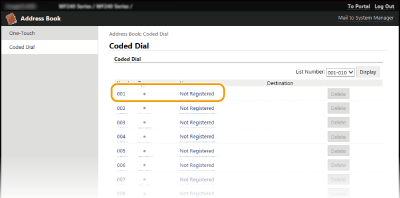
Erregistratutako elementu bat editatzeko, sakatu [Number] azpian dagoen testu-esteka, [Type] edo [Name].
Erregistratutako elementu bat ezabatzeko, sakatu dagokion [Delete] botoia.
5
Hautatu [Destination Type to Register] eta sakatu [OK].
Karpeta partekatuaren hartzailea erregistratzeko, hautatu [File].

6
Adierazi helburua.
 Fax hartzailea erregistratzeko
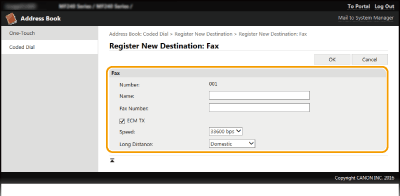
[Name]
Sartu helburuaren izena.
[Fax Number]
Sartu hartzailearen fax zenbakia.
[ECM TX]
Hurrengoa gaitzeko, hautatu kontrol-laukia: bidaltzen ari den irudi batean errore bat gertatzen bada, errorea egiaztatu eta zuzentzen da, irudi desegoki bat bidaltzea ekiditeko.
[Speed]
Transmisioak hasteko denbora luzea behar bada, adibidez, telefono-konexioa txarra denean gertatzen den moduan, komunikazioaren hasiera-abiadura beherantz pausoka doitu dezakezu hemendik hasita: [33600 bps].
[Long Distance]
Zehaztu [International (1)] hona [International (3)] transmisio baldintzen arabera atzerriko fax-zenbakiak erregistratzerakoan.
Halaber, [ECM TX] eta [Speed] ezar dezakezu hemen <Fax-ezarpenak> (Fax-ezarpenak), eragiketa panelean. Hala ere, <Helbide-lib.> egindako ezarpenak helbide liburuan erregistratutako helburuen ezarpen xeheentzako gaitzen dira.
Posta elektronikoaren hartzailea erregistratzea
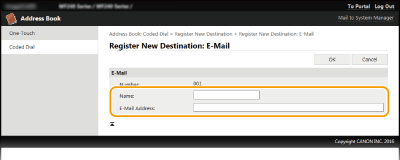
[Name]
Sartu helburuaren izena.
[E-Mail Address]
Sartu hartzailearen helbide elektronikoa.
Karpeta partekatuaren hartzailea erregistratzeko
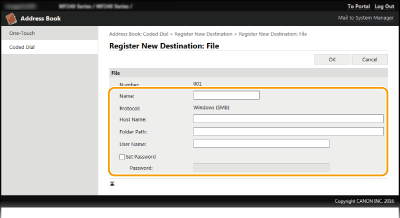
[Name]
Sartu hartzailearen izena.
[Host Name]
Sartu ordenagailuaren izena edo IP helbidea, gehienez 120 karaktere erabiliz. Karpeta partekatuaren bidea adieraz dezakezu, ordenagailuaren izena edo IP helbidearekin (adibidez: "\\swan\partekatua" edo "\\192.168.2.100\partekatua").
DNS zerbitzari bat erabiltzea
Halaber, ostalari-izena (edo FQDN) sar dezakezu, ordenagailuaren izena edo IP helbidea sartu beharrean (adibidez, karpeta partekatu baten kasuan: "\\swan.erakundea.enpresa.com\partekatua").
[Folder Path]
Sartu datuak jasoko dituen karpetaren kokapena (120 karaktere gehienez).
Erabili "\" bereizle gisa. Adierazi hemen adierazitako bidearen maila: [Host Name].
[User Name]
Sartu karpeta partekatuarentzat ezarritako erabiltzailearen izena (32 karaktere gehienez).
[Set Password]
Karpeta partekatuarentzako pasahitz bat ezartzeko, hautatu kontrol-lauki hau eta sartu gehienez 32 karaktere duen [Password].
 |
Ziurtatu ordenagailuan eta Remote UI (Urruneko EIan) hizkuntza bera ezarrita dagoela.Baliteke [Host Name] eta [Folder Path] behar bezala ez bistaratzea edo erreferentziarik ez izatea.
|
7
Sakatu [OK].