Sistema Kudeatzailearen PINa ezartzea
Ezarri soilik administratzaileei zuzendutako Sistema Kudeatzailearen PIN bat. Hona sartzeko <Sare-ezarpenak>, <Sistema kudeatzeko ezarpenak>, etab., aurretik PIN zuzena sartu behar da. PINa administratzaileek baino ez ezagutzea gomendatzen da.
1
Ukitu <Menua> <Etxea> pantailan.
2
Ukitu <Sistema kudeatzeko ezarpenak>.
3
Hautatu <Sistema-kudeatzailearen informazio-ezar.>  <Sistema-kudeatzailearen PINa>.
<Sistema-kudeatzailearen PINa>.4
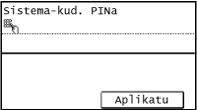
Ezarri Sistema Kudeatzailearen PINa.
Sartu gehienez zazpi digitu duen zenbaki bat zenbaki-teklak erabiliz eta ukitu <Aplikatu>.
<PINa (berretsi)> bistaratzen denean, sartu PINa berriz berresteko.


Ezin da zeroak baino ez duen PINik ezarri, adibidez, "00" edo "0000000".
PINa desgaitzeko, sakatu  PINa ezabatzeko (utzi testu-laukia hutsik) eta ukitu <Aplikatu>.
PINa ezabatzeko (utzi testu-laukia hutsik) eta ukitu <Aplikatu>. Sistema Kudeatzailearen izena ezartzea
|
1
|
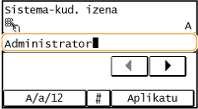
Ukitu <Sistema-kudeatzailearen izena>.
 |
|
2
|
Sartu 32 karaktere gehienez Sistema Kudeatzailearen izenarentzat eta ukitu <Aplikatu>. Testua sartzea
 |
 |
|||
Ezarpenak Remote UI (Urruneko EIa) erabiliz konfiguratzeaHasi Remote UI (Urruneko EI) eta hasi saioa Sistema Kudeatzaile moduan. Sakatu [Settings/Registration]
[System Management] [Edit] eta zehaztu beharrezko ezarpenak bistaratzen den pantailan.Remote UI (Urruneko EIa) erabiliz, informazio ezberdina erregistratzeko aukera duzu, kontaktu-informazioa, administratzailearen iruzkinak eta makinaren instalazio-kokapena barne, eta eragiketa-panela erabiliz erregistratu ditzakezun ezarpenak ere bai. Erregistratutako informazioa Remote UI (Urruneko EIaren) [Device Information] orrian begiratu dezakezu. Sistema kudeatzailearen informazioa begiratzea
PINa ahaztu baduzuEz ahaztu PINa. PINa ahaztuz gero, jarri harremanetan Canon banatzaile baimenduarekin edo Canon laguntza-sarearekin.
Sistemaren kudeatzailearen PIN bat ezarri bada
|