Imprimindo cartazes
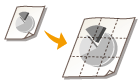 | Você pode imprimir uma página de um documento em múltiplas páginas. Por exemplo, se você fizer um documento de tamanho Letter de uma página nove vezes maior, você terá um cartaz de tamanho 3x3 folhas tamanho Letter depois de imprimir o documento e reuni-lo. |
Aba [Configurações básicas]  Em [Layout da página], selecione as dimensões de seu cartaz (por exemplo, [Cartaz [2 x 2]]) [OK]
Em [Layout da página], selecione as dimensões de seu cartaz (por exemplo, [Cartaz [2 x 2]]) [OK]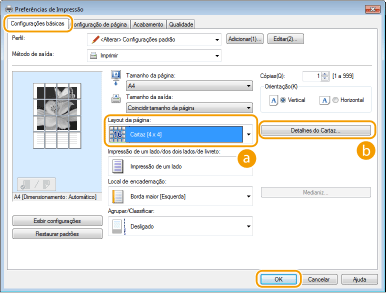
 [Layout da página]
Selecione o layout de impressão do cartaz. Há quatro configurações de tamanho:[Cartaz [1 x 2]], [Cartaz [2 x 2]], [Cartaz [3 x 3]] e [Cartaz [4 x 4]].

As configurações de tamanho de cartaz não podem ser selecionadas quando a impressão frente e verso estiver ativada. Selecione [Impressão de um lado] em [Impressão de um lado/dos dois lados/de livreto] e depois selecione uma configuração de tamanho de cartaz.
 [Detalhes do Cartaz]
A tela abaixo aparece.

[Imprimir bordas da margem]
As bordas são impressas em todas as páginas. As bordas são úteis se você desejar colar os impressos juntos ou cortar as margens.
As bordas são impressas em todas as páginas. As bordas são úteis se você desejar colar os impressos juntos ou cortar as margens.
[Definir margens para corte/colagem]
Imprime margens para permitir cortes ou colagens. Para imprimir as marcas de forma que as margens possam ser facilmente identificadas, selecione a caixa de seleção [Imprimir marcas para o alinhamento].
Imprime margens para permitir cortes ou colagens. Para imprimir as marcas de forma que as margens possam ser facilmente identificadas, selecione a caixa de seleção [Imprimir marcas para o alinhamento].
[Páginas para imprimir]
[Todas as páginas]: Realiza impressão em cartazes para todas as páginas.
[Páginas específicas]: Realiza impressão em cartazes apenas nas páginas especificadas.