Escaneado desde el equipo
 | El proceso que consiste en "escanear un documento y guardarlo en un ordenador" puede hacerse en su totalidad desde el equipo. Escanee especificando en qué ordenador se guardarán los documentos; si los documentos se escanearán a color o en blanco y negro; si desea guardar los documentos como PDF o JPEG; y otros ajustes. |
1
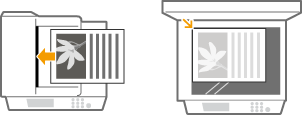
Coloque los documentos. Colocación de documentos
2
Pulse  (COPY/SCAN) para cambiar a la pantalla del modo de escaneado.
(COPY/SCAN) para cambiar a la pantalla del modo de escaneado.3
Utilice  /
/ para seleccionar <Ordenador> y pulse
  .
.
/ para seleccionar <Ordenador> y pulse .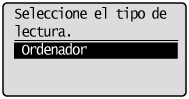
4
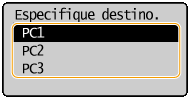
Seleccione el ordenador de destino y pulse .
.Esta pantalla no aparecerá si solo hay un ordenador conectado al equipo a través de USB.
5
Seleccione el tipo de lectura.
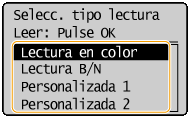
Tipo de lectura | Color | Resolución | Formato de archivo |
<Lectura en color> | Color | 300 ppp | JPEG (Exif) |
<Lectura B/N> | Blanco y negro*1 | 300 ppp | PDF (de búsqueda*2) |
<Personalizada 1> | Color | 300 ppp | JPEG (Exif) |
<Personalizada 2> | Color | 300 ppp | JPEG (Exif) |
*1 Los documentos se leen únicamente en blanco y negro, sin sombras intermedias de gris. *2 Formato PDF en el que los caracteres del documento se escanean como datos de texto y el texto puede buscarse utilizando un ordenador. | |||

Para cambiar la configuración
Todas las opciones de la tabla anterior con opciones predeterminadas de fábrica. Podrá cambiar las opciones desde MF Scan Utility. Para obtener más información, haga clic en [Instrucciones] en MF Scan Utility.
Si es usuario de macOS, consulte la Guía de usuario de ScanGear MF.
6
Pulse .
.Se iniciará la lectura.
Para cancelar, pulse 
 <Sí> .
<Sí> . | |||
No podrá escanear mientras aparezca ScanGear MF. Cierre la pantalla antes de escanear. | 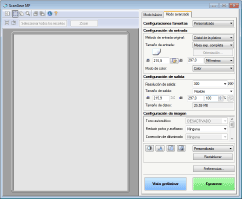 |
 Al colocar documentos en el alimentador en el paso 1 (MF244dw)
Cuando finalice el escaneado, la carpeta de destino de almacenamiento aparecerá en el ordenador.
Al colocar documentos en el cristal de la platina en el paso 1
Cuando finalice la lectura, siga el procedimiento que se indica a continuación (cuando el formato de archivo sea PDF).
1 | Si debe leer más páginas del documento, coloque el siguiente documento sobre el cristal de la platina y pulse  . .Repita este paso hasta que termine de leer todas las páginas. Si solo se va a leer una página, continúe con el siguiente paso. |
2 | Utilice / para seleccionar <Finalizar lectura>, y pulse .La carpeta de destino de almacenamiento aparece en el ordenador. |
 |
Acerca de la carpeta de destino de almacenamientoDe forma predeterminada, los datos escaneados se guardan en la carpeta [Mis documentos]. Se creará una subcarpeta con la fecha de escaneado como nombre en la que se guardarán los datos. Podrá cambiar el destino para guardar desde MF Scan Utility. Para obtener más información, haga clic en [Instrucciones] en MF Scan Utility. |
 |
Escanee desde el equipo de una forma más sencillaSi tiene alguna preferencia que utilice de forma regular, como escaneado a color o en blanco y negro, o un ordenador predeterminado en el que guarde los documentos escaneados, puede resultarle complicado especificar estas opciones cada vez que escanee. Registre estas opciones en una tecla [Scan -> PC] para poder escanear con tan solo pulsar una tecla. Escaneado utilizando la tecla [Scan -> PC] |