 (COPY/SCAN), aparecerá la pantalla principal de la función seleccionada. La pantalla principal de copia se muestra a continuación como ejemplo.
Pantalla
La pantalla muestra las pantallas de las funciones de copia, lectura, etc., así como las pantallas para especificar la configuración de estas funciones. También puede consultar información como los mensajes de error y el estado de las comunicaciones en la pantalla.
Pantalla principal
Si pulsa (COPY/SCAN), aparecerá la pantalla principal de la función seleccionada. La pantalla principal de copia se muestra a continuación como ejemplo.
(COPY/SCAN), aparecerá la pantalla principal de la función seleccionada. La pantalla principal de copia se muestra a continuación como ejemplo.
Pantalla <Opciones de papel>
Si pulsa  (Paper Setting) para seleccionar el papel que desee utilizar para copiar o imprimir, aparecerá la pantalla <Opciones de papel>. Seleccione el papel en la pantalla. Asimismo, por ejemplo, puede pulsar esta tecla para cambiar las opciones de papel cuando cargue un tamaño de papel diferente al tamaño de papel cargado anteriormente. Tenga en cuenta que las opciones de papel deben especificarse correctamente para que el papel se introduzca sin problemas.
(Paper Setting) para seleccionar el papel que desee utilizar para copiar o imprimir, aparecerá la pantalla <Opciones de papel>. Seleccione el papel en la pantalla. Asimismo, por ejemplo, puede pulsar esta tecla para cambiar las opciones de papel cuando cargue un tamaño de papel diferente al tamaño de papel cargado anteriormente. Tenga en cuenta que las opciones de papel deben especificarse correctamente para que el papel se introduzca sin problemas.
 Selección de la bandeja de papel
Utilice para seleccionar el papel para cada bandeja. Especificación del tamaño y tipo de papel
 <Seleccionar tamaños de papel frecuentes>
Podrá configurar el equipo para que muestre únicamente los tamaños de papel utilizados frecuentemente en la pantalla de selección.
Pantalla <Menú>
Si pulsa  , aparecerá la pantalla <Menú>. En esta pantalla, podrá comenzar a especificar las opciones de configuración generales del equipo, como las <Preferencias> o las <Opciones de temporizador>, así como gran parte de los ajustes de cada función, como las opciones de copia y escaneado.
, aparecerá la pantalla <Menú>. En esta pantalla, podrá comenzar a especificar las opciones de configuración generales del equipo, como las <Preferencias> o las <Opciones de temporizador>, así como gran parte de los ajustes de cada función, como las opciones de copia y escaneado.
Pantalla <Monitor de estado>
Si pulsa  , aparecerá una pantalla que le permite consultar el estado de los documentos que se están imprimiendo o copiando, así como el estado del equipo (cantidad restante en el cartucho de tóner, etc.) y la información sobre la configuración de la red, como la dirección IP del equipo.
, aparecerá una pantalla que le permite consultar el estado de los documentos que se están imprimiendo o copiando, así como el estado del equipo (cantidad restante en el cartucho de tóner, etc.) y la información sobre la configuración de la red, como la dirección IP del equipo.
<Información de error/notificación>
Muestra los detalles de los errores producidos. Cuando aparece un mensaje de error

<Información del dispositivo>
Muestra el estado del equipo, como puede ser el tamaño de papel o la cantidad restante en los cartuchos de tóner.

<Información de papel>
Muestra el tamaño de papel especificado en cada origen del papel.
Muestra el tamaño de papel especificado en cada origen del papel.
<Nivel de cartucho>
Muestra la cantidad restante en los cartuchos de tóner. Otros componentes internos podrían llegar al final de su vida útil antes de que el tóner se agote.
Muestra la cantidad restante en los cartuchos de tóner. Otros componentes internos podrían llegar al final de su vida útil antes de que el tóner se agote.
<Comprobar contador>
Muestra los totales para las impresiones. Visualización del valor del contador
Muestra los totales para las impresiones. Visualización del valor del contador
 Estado de los trabajos de copia/impresión
Muestra el estado actual del elemento seleccionado. La pantalla <Estado trabajos copia> se muestra a continuación como ejemplo.

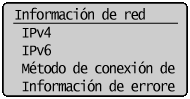
 <Información de red> (MF244dw / MF232w)
Muestra las opciones de configuración de red, como la dirección IP del equipo, así como el estado, como por ejemplo el de las comunicaciones de red inalámbrica.
Cuando aparece un mensaje
Los mensajes aparecen en la parte superior de la pantalla en determinadas situaciones, como por ejemplo, cuando el cartucho de tóner ha llegado al final de su vida útil o cuando se ha dejado una tapa abierta. La pantalla alterna entre la pantalla normal y el mensaje.

Cuando se produce un error
En algunos casos, cuando se produce un error, aparecen las instrucciones sobre cómo responder ante dicho error. Siga las instrucciones de la pantalla para solucionar el problema. La pantalla que aparece cuando se produce un atasco de papel se muestra a continuación a modo de ejemplo (Cuando aparece un mensaje de error).
