直接连接(接入点模式)  (MF232w)
使用“访问点模式”时,即使在没有无线局域网路由器的环境,也可连接移动设备和本机,而无需进行复杂的设置,这样能够直接无线连接移动设备和本机。
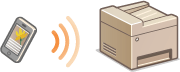
在直接连接下使用本机(访问点模式下)
按照以下步骤使用访问点模式建立连接。
 |  | 将本机置于访问点模式。 将 <使用“直接连接”> 设置为 <打开>。
| ||||||||
 | ||||||||||
 |  | 将本机置于连接等待状态。 按   <直接连接> <直接连接>  。本机进入可将移动设备连接至本机的状态。 。本机进入可将移动设备连接至本机的状态。 | ||||||||
||
 |  | 从移动设备连接 根据 SSID 和显示屏上显示的网络密钥,进行连接至本机的无线局域网连接设置。  在连接过程显示屏上出现以下画面。 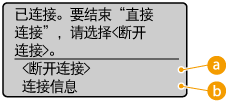
|
 如果通过无线局域网连接至网络
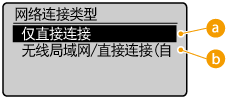
 <仅直接连接>
  <无线局域网/直接连接(自动切换)>
  |
本机处于直接连接模式时,视移动设备而定,可能无法连接至互联网。 当本机处于直接连接模式时,如果 <使用自定义SSID> 是 <关闭> 状态,则一次只能连接一台设备。 如果在显示 SSID 和网络密钥后 5 分钟内没有移动设备进行无线连接,连接等待状态将终止。 在直接连接通信状态中,如果本机和移动设备之间没有数据传输已持续一段时间,通信可能终止。 每次直接连接过程启动后,设备的 SSID 和网络密钥都会改变。 处于直接连接状态下时,睡眠模式的节能效果将下降。 如果使用直接连接,请勿在移动设备上手动设置 IP 地址,否则使用直接连接后可能会妨碍正常通信。 |
 |
设置任意 SSID 和网络密钥可以自己输入并设置直接连接所用的 SSID 和网络密钥。若要设置任何 SSID,需要多达 5 台设备同时连接至本机。访问点模式设置 自动退出直接连接模式还可以配置本机,以便在本机进入直接连接模式一段时间后自动退出直接连接模式。如果直接连接模式中指定的连接方法是 <无线局域网/直接连接(自动切换)>,则本机会在退出直接连接模式后自动连接至无线局域网。 选择有线局域网或无线局域网 (MF232w) “直接连接”终止前的时间 |