列印海報
 |
|
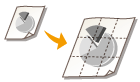
可以在多頁上列印一頁文件。例如,如果將一頁 A4 尺寸文件放大九倍,列印文件並貼在一起後,可以製作成一張 3x3 A4 尺寸的海報。
|
[基本設定] 標籤  在 [版面配置] 中,選擇海報的尺寸(例如,[海報「2 x 2」]) [確定]
在 [版面配置] 中,選擇海報的尺寸(例如,[海報「2 x 2」]) [確定]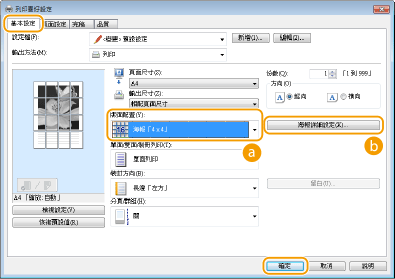
 [版面配置]
選擇海報列印的版面配置。有四種尺寸設定:[海報「1 x 2」]、[海報「2 x 2」]、[海報「3 x 3」] 和 [海報「4 x 4」]。

啟用雙面列印時,無法選擇海報尺寸設定。請在 [單面/雙面/製冊列印] 中選擇 [單面列印],然後選擇海報尺寸設定。
 [海報詳細設定]
隨即出現以下畫面。
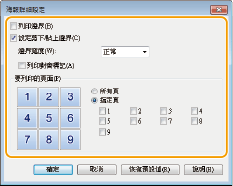
[列印邊界]
每頁均列印邊界。要將列印件貼在一起或裁切掉邊界時,邊框很有用。
每頁均列印邊界。要將列印件貼在一起或裁切掉邊界時,邊框很有用。
[設定剪下/貼上邊界]
列印邊界以便剪貼。若要列印標記,以便很容易看出邊界,請勾選 [列印對齊標記] 核取方塊。
列印邊界以便剪貼。若要列印標記,以便很容易看出邊界,請勾選 [列印對齊標記] 核取方塊。
[要列印的頁面]
[所有頁]:對於所有頁面執行海報列印。
[指定頁]:僅對於指定的頁面執行海報列印。