
Stampa di un documento
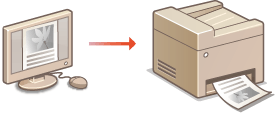
In questa sezione viene descritto come stampare un documento sul computer tramite il driver stampante.
|
|
Impostazioni carta sulla macchinaNormalmente, è necessario specificare il formato e il tipo di carta caricata in ciascuna origine carta prima di procedere con la stampa. Indicazione di formato e tipo di carta
|
1
Aprire un documento in un'applicazione e visualizzare la finestra di dialogo di stampa.
La modalità di visualizzazione della finestra di dialogo di stampa varia in base alle diverse applicazioni. Per ulteriori informazioni, consultare il manuale di istruzioni dell'applicazione in uso.
2
Selezionare il driver stampante della macchina e fare clic su [Preferenze] o [Proprietà].

La schermata visualizzata varia a seconda dell'applicazione in uso.
3
Specificare il formato della carta.
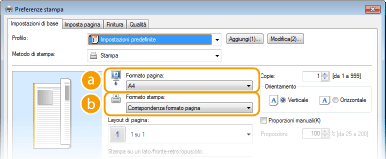
 [Formato pagina]
Selezionare il formato del documento creato in un'applicazione.
 [Formato stampa]
Selezionare il formato della carta su cui il documento verrà effettivamente stampato. Se il formato selezionato è diverso da quello specificato in [Formato pagina], il documento viene stampato automaticamente con dimensioni ingrandite/ridotte in base al formato selezionato. Ingrandimento o riduzione
 |
Interfaccia utente cliccabileÈ possibile specificare con semplicità il layout di pagina, la posizione della rilegatura e così via agendo in maniera del tutto intuitiva nell'immagine di anteprima. Per ulteriori informazioni, fare clic su [?] nella schermata del driver stampante.
 |
4
Selezionare il tipo di carta nella scheda [Imposta pagina].
Impostare il [Tipo di carta] in base al tipo di carta da utilizzare nella stampa. Caricamento della carta

5
Specificare altre impostazioni di stampa in base alle esigenze. Altre impostazioni di stampa

È possibile registrare le impostazioni specificate in questo passo come "profilo" e utilizzare il profilo quando si stampa. È possibile quindi evitare di specificare le stesse impostazioni ogni volta che si stampa. Registrazione delle combinazioni delle impostazioni di stampa utilizzate più spesso
6
Fare clic su [OK].

7
Fare clic su [Stampa] o [OK].

La stampa si avvia. In alcune applicazioni, viene visualizzata una schermata come quella seguente.

Per annullare la stampa, fare clic su [Annulla] quando compare la schermata precedente. Quando la schermata si chiude oppure se non viene visualizzata, è possibile annullare la stampa in altri modi. Annullamento delle stampe
|
|
Quando si stampa dall'app Windows Store in Windows 8/10/Server 2012Aprire la barra degli accessi sul lato destro dello schermo ed eseguire la procedura seguente.
Windows 8/Server 2012
Toccare o fare clic su [Dispositivi]  il driver stampante di questa macchina [Stampa]. il driver stampante di questa macchina [Stampa].Windows 8.1/Server 2012 R2
Toccare o fare clic su [Dispositivi] [Stampa] il driver della stampante per questa macchina [Stampa].Windows 10
Scegliere [Stampa] dal menu dell'applicazione il driver fax di questa macchina [Stampa].Se si stampa usando questo metodo, è disponibile solo un numero limitato di impostazioni di stampa.
Se viene visualizzato il messaggio [La stampante richiede il tuo intervento. Passa al desktop per risolvere il problema.] passare al desktop e seguire le istruzioni presentate nella finestra di dialogo. Questo messaggio compare quando la macchina è impostata per visualizzare il nome utente durante la stampa e in situazioni simili.
|