
Drucken von Dokumenten
In diesem Abschnitt wird beschrieben, wie Sie mithilfe des Druckertreibers Dokumente auf dem Computer ausdrucken.
|
|
Papiereinstellungen am GerätNormalerweise ist es erforderlich, vor dem Drucken das Format und den Typ des in der jeweiligen Papierzufuhr eingelegten Papiers anzugeben. Angeben von Papierformat und -typ
|
1
Öffnen Sie in einer Anwendung ein Dokument, und rufen Sie das Druckdialogfeld auf.
Wie Sie das Druckdialogfeld aufrufen, hängt von der jeweiligen Anwendung ab. Weitere Informationen dazu finden Sie im Handbuch zur verwendeten Anwendung.
2
Wählen Sie den Druckertreiber für dieses Gerät, und klicken Sie auf [Einstellungen] oder [Eigenschaften].

Der angezeigte Bildschirm variiert je nach verwendeter Anwendung.
3
Geben Sie das Papierformat an.
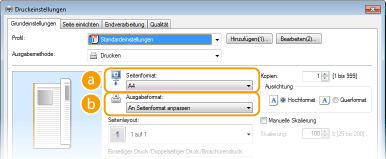
 [Seitenformat]
Wählen Sie das Format eines in der Anwendung erstellten Dokuments aus.
 [Ausgabeformat]
Wählen Sie das Format des Papiers aus, auf dem das Dokument ausgedruckt werden soll. Wenn sich das ausgewählte Format von dem in [Seitenformat] angegebenen Format unterscheidet, wird das Dokument automatisch entsprechend dem ausgewählten Format vergrößert oder verkleinert gedruckt. Vergrößern oder Verkleinern
 |
Per Mausklick steuerbare BenutzerschnittstellenelementeSie können das Seitenlayout, die Bindeposition usw. intuitiv auf dem Vorschaubild festlegen. Wenn Sie weitere Informationen benötigen, klicken Sie auf dem Druckertreiberbildschirm auf [Hilfe].
 |
4
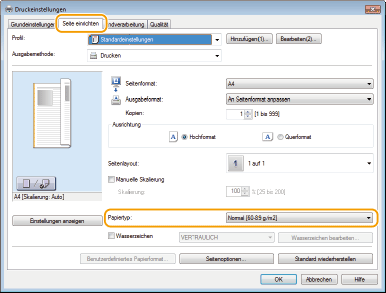
Wählen Sie auf der Registerkarte [Seite einrichten] den Papiertyp aus.
Legen Sie [Papiertyp] entsprechend dem für den Druckvorgang zu verwendenden Papiertyp fest. Einlegen von Papier
5
Geben Sie bei Bedarf weitere Druckeinstellungen an. Verschiedene Druckeinstellungen

Sie können die in diesem Schritt vorgenommenen Einstellungen als "Profil" speichern und das Profil bei jedem Drucken verwenden. So brauchen Sie nicht bei jedem Drucken dieselben Einstellungen erneut vorzunehmen. Speichern von Kombinationen häufig benutzter Druckeinstellungen
6
Klicken Sie auf [OK].

7
Klicken Sie auf [Drucken] oder [OK].

Der Druckvorgang startet. Bei einigen Anwendungen wird ein Bildschirm wie der unten dargestellte angezeigt.
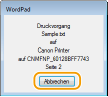
Wenn Sie den Druckvorgang abbrechen möchten, klicken Sie auf [Abbrechen], wenn der oben dargestellte Bildschirm angezeigt wird. Nachdem der Bildschirm ausgeblendet wurde oder wenn der Bildschirm nicht angezeigt wird, haben Sie weitere Möglichkeiten, den Druckvorgang abzubrechen. Abbrechen des Druckens
|
|
Wenn Sie über eine Windows Store-App unter Windows 8/10/Server 2012 druckenRufen Sie die Charms auf der rechten Seite des Bildschirms auf, und gehen Sie wie unten aufgeführt vor.
Windows 8/Server 2012
Tippen oder klicken Sie auf [Geräte]  der Druckertreiber für dieses Gerät [Drucken]. der Druckertreiber für dieses Gerät [Drucken].Windows 8.1/Server 2012 R2
Tippen oder klicken Sie auf [Geräte] [Drucken] der Druckertreiber für dieses Gerät [Drucken].Windows 10
Tippen oder klicken Sie im Anwendungsmenü auf [Drucken] der Druckertreiber für dieses Gerät [Drucken].Wenn Sie mit dieser Methode drucken, steht nur eine begrenzte Zahl an Druckeinstellungen zur Verfügung.
Wenn die Meldung [Der Drucker erfordert Ihr Eingreifen.] angezeigt wird, wechseln Sie zum Desktop, und folgen Sie den Anweisungen im angezeigten Dialogfeld. Diese Meldung wird angezeigt, wenn das Gerät so eingestellt ist, dass der Benutzername während des Druckvorgangs und in ähnlichen Fällen angezeigt wird.
|