Skanne fra maskinen
 |
|
Det å skanne et dokument og lagre det på en datamaskin kan gjøres helt fra maskinen. Du skanner mens du angir hvilken datamaskin dokumentene skal lagres på, om dokumentene skal skannes i farger eller svart/hvitt, om dokumentene skal lagres som PDF- eller JPEG-filer, og andre innstillinger.
|
1
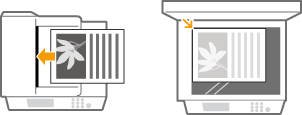
Legg inn dokumentet/dokumentene. Plassere dokumenter
2
Trykk på  (COPY/SCAN) for å bytte til skannemodusskjermbildet.
(COPY/SCAN) for å bytte til skannemodusskjermbildet.3
Bruk  /
/ til å velge <Datamaskin>, og trykk på
  .
.
/ til å velge <Datamaskin>, og trykk på .
4
Velg måldatamaskinen, og trykk på .
.Dette skjermbildet vises ikke hvis bare en datamaskin er koblet til maskinen via USB.

5
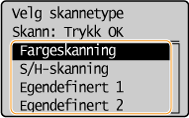
Velg skannetype.
|
Skannetype
|
Farge
|
Oppløsning
|
Filformat
|
|
<Fargeskanning>
|
Farge
|
300 dpi
|
JPEG (Exif)
|
|
<S/H-skanning>
|
Svart-hvitt*1
|
300 dpi
|
PDF (søkbar*2)
|
|
<Egendefinert 1>
|
Farge
|
300 dpi
|
JPEG (Exif)
|
|
<Egendefinert 2>
|
Farge
|
300 dpi
|
JPEG (Exif)
|
|
*1 Dokumenter er bare skannet i svart/hvitt, uten grå mellomtoner.
*2 Et PDF-format der tegnene i dokumentet er skannet som tekstdata, og det kan søkes i teksten ved hjelp av en datamaskin.
|
|||

Endre innstillinger
Innstillingene i tabellen over er alle fabrikkinnstillinger. Du kan endre innstillinger fra MF Scan Utility. Hvis du vil ha mer informasjon, kan du klikke på [Instruksjoner] på MF Scan Utility.
Hvis du er en Mac OS-bruker, se bruksanvisningen for ScanGear MF.
6
Trykk på .
.Skanningen starter.
Hvis du vil avbryte, trykker du på 
 <Ja> .
<Ja> .|
|
 |
|
|
|
|
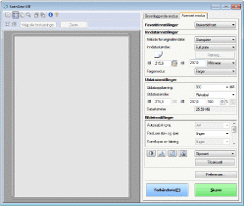
Du kan ikke skanne mens ScanGear MF vises. Lukk skjermen før skanningen.
|
|
 |
 Når dokumenter plasseres i materen i trinn 1 (MF244dw)
Når skanningen er fullført, vises lagringsmappen på datamaskinen.
Når dokumenter plasseres på glassplaten i trinn 1
Når skanningen er ferdig, følg fremgangsmåten under (når filformatet er PDF).
|
1
|
Dersom det er flere sider av dokumenter som skal skannes, plasserer du det neste dokumentet på glassplaten, og trykker på
 . .Gjenta dette trinnet til du er ferdig med å skanne alle sidene.
Når det bare er én side som skal skannes, går du videre til neste trinn.
|
|
2
|
Bruk
/ til å velge <Fullfør skanning>, og trykk på .Lagringsmappen vises på datamaskinen.
|
 |
Om lagringsmappenSom standard lagres de skannede dataene i mappen [Mine dokumenter]. En undermappe der skannedatoen brukes som navn, opprettes. Dataene lagres i denne mappen.
Du kan endre lagringsplasseringen fra MF Scan Utility. Hvis du vil ha mer informasjon, kan du klikke på [Instruksjoner] på MF Scan Utility.
|
 |
Enklere skanning fra maskinenHvis du har regelmessig brukt de samme innstillingene, for eksempel skanning i farger eller svart/hvitt, eller du har forhåndsdefinert en datamaskin der skannede dokumenter skal lagres, kan det være brysomt å angi disse innstillingene hver gang du skanner. Registrer disse innstillingene på en [Scan -> PC]-tast, slik at du kan skanne ved å trykke på en tast. Skanne ved å bruke [Scan -> PC]-tasten
|