Skanna från enheten
 |
|
Sekvensen "skanna ett dokument och spara det på datorn" kan bara utföras helt från enheten. Skanna och ange till vilka datordokument sparandet ska ske; vare sig man skannar dokument i färg eller i svartvitt, vare sig man sparar dokumenten som PDF- eller JPEG-filer eller med andra inställningar.
|
1
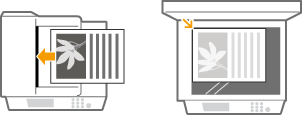
Placera dokumenten. Placera dokument
2
Tryck på  (COPY/SCAN) för att växla till skanningslägesskärmen.
(COPY/SCAN) för att växla till skanningslägesskärmen.3
Använd  /
/ för att välja <Dator> och tryck på
  .
.
/ för att välja <Dator> och tryck på .
4
Välj måldator och tryck på .
.Skärmen visas inte om bara en dator är ansluten till enheten via USB.

5
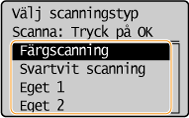
Välj scanningstyp.
|
Skanningstyp
|
Färg
|
Upplösning
|
Filformat
|
|
<Färgscanning>
|
Färg
|
300 dpi
|
JPEG (Exif)
|
|
<Svartvit scanning>
|
Svartvitt*1
|
300 dpi
|
PDF (sökbar*2)
|
|
<Eget 1>
|
Färg
|
300 dpi
|
JPEG (Exif)
|
|
<Eget 2>
|
Färg
|
300 dpi
|
JPEG (Exif)
|
|
*1 Dokument skannas bara i svartvitt och utan nyanser av grått.
*2 Ett PDF-format där tecknen i dokumentet skannas som textdata och texten kan sökas med en dator.
|
|||

Ändra inställningar
Inställningarna i tabellen ovan är fabriksinställningar. Du kan ändra inställningar med MF Scan Utility. Klicka på [Anvisningar] i MF Scan Utility för mer information.
Om du använder Mac OS, se ScanGear MF.
6
Tryck på .
.Skanningen startar.
Om du vill avbryta trycker du på 
 <Ja> .
<Ja> .|
|
 |
|
|
|
|
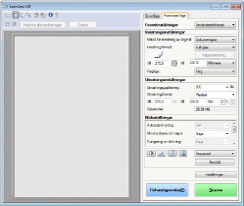
Du kan inte skanna när inställningsskärmen för ScanGear MF visas. Stäng skärmen innan du skannar.
|
|
 |
 Om du placerar dokument i mataren i steg 1 (MF244dw)
När skanningen är klar visas målmappen på datorn.
Om du placerar dokument på originalglaset i steg 1
När skanningen är klar följer du procedurerna nedan (om du valt PDF som filformat).
|
1
|
Om du har ytterligare sidor kvar i dokumentet som ska skannas placerar du nästa dokument på originalglaset och trycker på
 . .Upprepa det här steget tills alla sidor har skannats.
Om det bara är en sida som ska skannas går du till nästa steg.
|
|
2
|
Använd
/ för att välja <Avsluta scanning> och tryck på .Målmappen visas på datorn.
|
 |
Om målmappenSkannade data sparas som standard i mappen [Mina dokument]. En undermapp med skanningsdatum som namn skapas, och alla data sparas i mappen.
Du kan ändra lagringsplats med MF Scan Utility. Klicka på [Anvisningar] i MF Scan Utility för mer information.
|
 |
Skanna enklare från enhetenOm du ofta använder samma inställningar, till exempel skanna i färg eller i svartvitt, eller en förutbestämd dator där skannade dokument ska sparas på, är det krångligt att behöva ange dessa inställningar varje gång du ska skanna. Registrera dessa inställningar i en [Scan -> PC]-knapp så att du kan skanna genom att trycka på en knapp. Skanna med tangenten [Scan -> PC]
|