
Tisk dokumentu
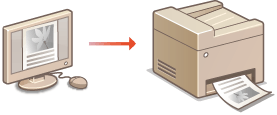
Tato část popisuje postup tisku dokumentu v počítači pomocí ovladače tiskárny.
|
|
Nastavení papíru v zařízeníObvykle je nutné před tiskem zadat velikost a typ papíru vloženého v každém zdroji papíru. Zadání velikosti a typu papíru
|
1
Otevřete dokument v aplikaci a zobrazte dialogové okno pro tisk.
Způsob zobrazení dialogového okna pro tisk se liší v závislosti na použité aplikaci. Další informace naleznete v příručce s pokyny k používané aplikaci.
2
Vyberte ovladač tiskárny pro toto zařízení a klikněte na možnost [Předvolby] nebo [Vlastnosti].
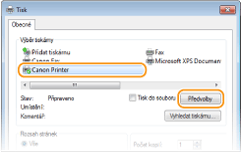
Zobrazená obrazovka se liší podle používané aplikace.
3
Zadejte velikost papíru.
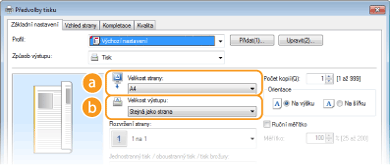
 [Velikost strany]
Vyberte velikost dokumentu vytvořeného v aplikaci.
 [Velikost výstupu]
Vyberte velikost papíru, na kterou se má dokument vytisknout. Pokud se vybraná velikost liší od nastavení v možnosti [Velikost strany], dokument se automaticky vytiskne zvětšený nebo zmenšený podle vybrané velikosti. Zvětšení nebo zmenšení
 |
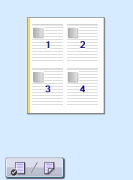
Uživatelské rozhraní s možnostmi kliknutíUmožňuje snadné a intuitivní nastavení rozložení stránky, umístění vazby atd. prostřednictvím náhledu obrazu. Další informace získáte kliknutím na možnost [Nápověda] na obrazovce ovladače tiskárny.
 |
4
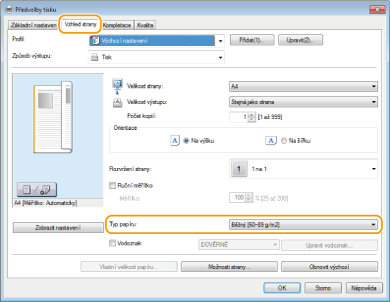
Vyberte typ papíru na kartě [Vzhled strany].
Možnost [Typ papíru] nastavte podle typu papíru, který se má při tisku použít. Vkládání papíru
5
Podle potřeby zadejte další nastavení tisku. Různá nastavení tisku

Nastavení zadaná v tomto kroku můžete uložit jako „profil“ a tento profil použít při každém tisku. Nebude pak nutné zadávat stejná nastavení při každém tisku. Uložení kombinací často používaných nastavení tisku
6
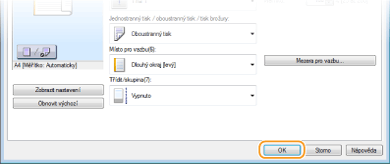
Klikněte na tlačítko [OK].
7
Klikněte na tlačítko [Tisk] nebo [OK].
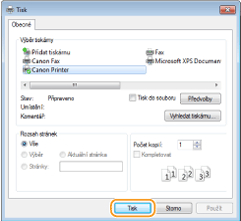
Zahájí se tisk. U některých aplikací se objeví obrazovka podobná následující.
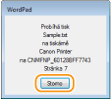
Chcete-li tisk zrušit, klikněte na možnost [Storno], když se objeví výše uvedená obrazovka. Když obrazovka zmizí nebo pokud se nezobrazí, můžete tisk zrušit jinak. Zrušení tisku
|
|
Při tisku z aplikace z webu Windows Store v systému Windows 8 / 10 / Server 2012Zobrazte ovládací tlačítka na pravé straně obrazovky a použijte níže uvedený postup.
Windows 8 / Server 2012
Klepněte nebo klikněte na možnost [Zařízení]  ovladač tiskárny pro toto zařízení [Tisk]. ovladač tiskárny pro toto zařízení [Tisk].Windows 8.1 / Server 2012 R2
Klepněte nebo klikněte na možnost [Zařízení] [Tisk] ovladač tiskárny pro toto zařízení [Tisk].Windows 10
V nabídce aplikace klepněte nebo klikněte na možnost [Tisk] ovladač tiskárny pro toto zařízení [Tisk].Pokud tisknete tímto způsobem, je k dispozici pouze omezené množství nastavení tisku.
Pokud se zobrazí hlášení [Tiskárna vyžaduje vaši pozornost. Přepněte na plochu a podívejte se, co je potřeba udělat], přejděte na plochu a postupujte podle pokynů v zobrazeném dialogovém okně. Tato zpráva se zobrazí, pokud je zařízení nastavené na možnost zobrazení uživatelského jména při tisku a podobných činnostech.
|