Poszternyomtatás
 |
|
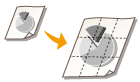
A dokumentumok egy-egy oldalát több lapra is kinyomtathatja. Ha például egy egyoldalas A4méretű dokumentumot kilencszeresére nagyít, akkor egy 3x3-as A4méretű lapokból álló posztert kap eredményül, miután kinyomtatta és összeillesztette a dokumentumokat.
|
[Alapbeállítások] lap  Az [Elrendezés] beállításban válassza ki a poszter méreteit (például [Poszter [2 x 2]]) [OK]
Az [Elrendezés] beállításban válassza ki a poszter méreteit (például [Poszter [2 x 2]]) [OK]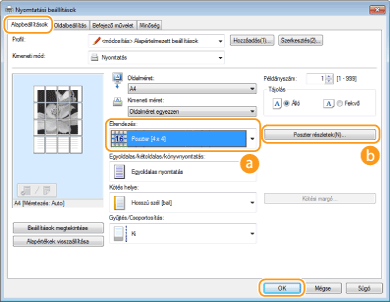
 [Elrendezés]
Válassza ki a poszternyomtatás elrendezését. Négy méretbeállítás közül választhat: [Poszter [1 x 2]], [Poszter [2 x 2]], [Poszter [3 x 3]] és [Poszter [4 x 4]].

Kétoldalas nyomtatás választása esetén nem választhatók poszterméret-beállítások. Válassza ki az [Egyoldalas nyomtatás] lehetőséget az [Egyoldalas/kétoldalas/könyvnyomtatás] beállításban, majd válasszon egy poszterméretet.
 [Poszter részletek]
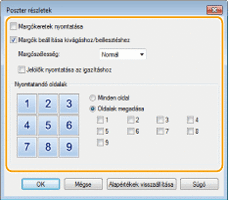
Az alábbi képernyő jelenik meg.
[Margókeretek nyomtatása]
Minden oldalra keretet nyomtat a készülék. A szegélyek segítséget nyújtanak a nyomatok egymáshoz illesztésekor és a margók levágásakor.
Minden oldalra keretet nyomtat a készülék. A szegélyek segítséget nyújtanak a nyomatok egymáshoz illesztésekor és a margók levágásakor.
[Margók beállítása kivágáshoz/beillesztéshez]
Margókat nyomtat a kivágás és beillesztés érdekében. Ha jelölőket szeretne nyomtatni a margók könnyű azonosítása érdekében, jelölje be a [Jelölők nyomtatása az igazításhoz] jelölőnégyzetet.
Margókat nyomtat a kivágás és beillesztés érdekében. Ha jelölőket szeretne nyomtatni a margók könnyű azonosítása érdekében, jelölje be a [Jelölők nyomtatása az igazításhoz] jelölőnégyzetet.
[Nyomtatandó oldalak]
[Minden oldal]: Poszternyomtatás minden oldalon.
[Oldalak megadása]: Poszternyomtatás csak a meghatározott oldalakon.