Печать плакатов
 |
|
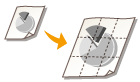
Можно напечатать одну страницу документа на нескольких страницах. Например, если увеличить одностраничный документ формата A4 в девять раз, после печати и скрепления документа получится плакат размером 3 x 3 листа формата A4.
|
Вкладка [Основные настройки]  В [Разметка страницы], выберите размеры плаката (например, [Плакат [2 x 2]]) [ОК]
В [Разметка страницы], выберите размеры плаката (например, [Плакат [2 x 2]]) [ОК]
 [Разметка страницы]
Выберите схему печати плаката. Предусмотрено четыре настройки размера: [Плакат [1 x 2]], [Плакат [2 x 2]], [Плакат [3 x 3]] и [Плакат [4 x 4]].

Если включена 2-сторонняя печать, параметры размера плаката нельзя выбрать. Выберите [Односторонняя печать] в [Печать односторонняя/двухсторонняя/буклет], а затем выберите настройку размера плаката.
 [Сведения о плакате]
Появляется изображенный ниже экран.
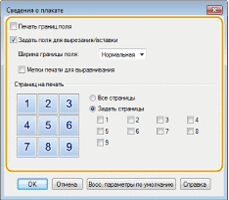
[Печать границ поля]
На каждой странице печатаются кромки или границы. Границы могут пригодиться в случае, если вы хотите склеить копии или отрезать поля.
На каждой странице печатаются кромки или границы. Границы могут пригодиться в случае, если вы хотите склеить копии или отрезать поля.
[Задать поля для вырезания/вставки]
Печатаются поля, чтобы можно было их обрезать или склеивать. Для печати разметки, чтобы по ней легко было определять поля, выберите флажок [Метки печати для выравнивания].
Печатаются поля, чтобы можно было их обрезать или склеивать. Для печати разметки, чтобы по ней легко было определять поля, выберите флажок [Метки печати для выравнивания].
[Страниц на печать]
[Все страницы]: Выполните печать всех страниц, из которых состоит плакат.
[Задать страницы]: Выполните печать только указанных страниц, из которых состоит плакат.