Сканирование с помощью приложения
 |
|
Можно сканировать документы из приложений, например программного обеспечения для обработки изображений или текста. Отсканированное изображение напрямую загружается в приложение, позволяя тут же выполнить его редактирование или обработку. Следующая процедура зависит от приложения.
|
 |
|
Приложение должно быть совместимым со стандартом TWAIN или WIA*. Дополнительные сведения см. в руководстве по приложению.
* TWAIN — это стандарт подключения устройств ввода для работы с изображениями, например сканеров, к компьютеру. WIA — это функция, представляющая собой встроенный стандарт Windows.
|
1
Разместите документы. Размещение документов
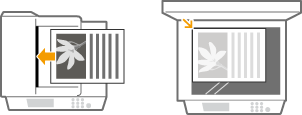

Второй или последующие документы не сканируются или отображается сообщение об ошибке, в зависимости от приложения. В этом случае следует сканировать документы по одному.
Если для параметра <Автоподключение для удал. сканирования> задано значение <Выкл.>, необходимо нажать на  (COPY/SCAN)
  <Удаленный сканер>
  , чтобы перевести аппарат в режим онлайн. Автоподключение для удал. сканирования
(COPY/SCAN) <Удаленный сканер> , чтобы перевести аппарат в режим онлайн. Автоподключение для удал. сканирования2
В приложении выберите команду, которая запускает сканирование.
Процедура выбора команды запуска сканирования зависит от приложения. Дополнительные сведения см. в руководстве по приложению.
3
Выберите драйвер сканера для устройства.
Выберите ScanGear MF или WIA.
4
При необходимости настройте параметры сканирования.
Дополнительные сведения о настройках сканирования ScanGear MF см. в разделе Настройки параметров сканирования в ScanGear MF
5
Щелкните [Сканировать].
Начнется сканирование документа.
При завершении сканирования отсканированное изображение отправляется в приложение.