
Друк документа
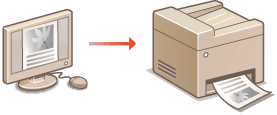
У цьому розділі описано друк документів на комп’ютері за допомогою драйвера принтера.
|
|
Параметри паперу, зазначені на апаратіЗазвичай перед друком необхідно зазначати формат і тип паперу, завантаженого в кожне джерело паперу. Установлення формату та типу паперу
|
1
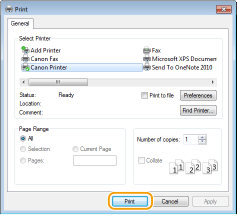
Відкрийте документ у програмі та відобразіть діалогове вікно друку.
У кожній програмі діалогове вікно друку відкривається по-різному. Для отримання докладніших відомостей, див. посібник до програми, яку ви використовуєте.
2
Виберіть драйвер принтера для цього апарата та натисніть кнопку [Preferences] (Настройки) або [Properties] (Властивості).
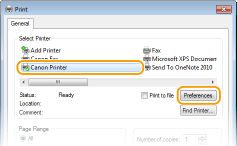
Відображене вікно залежить від програми, що використовується.
3
Укажіть формат паперу.
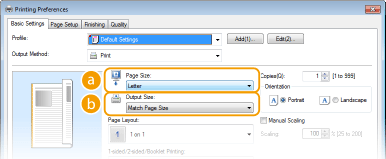
 [Page Size]
Виберіть формат документа, створеного у програмі.
 [Output Size]
Виберіть формат паперу, на якому фактично буде надруковано документ. Якщо вибраний формат відрізняється від формату, указаного в полі [Page Size], документ буде автоматично надруковано зі збільшенням або зменшенням відповідно до вибраного формату. Збільшення або зменшення
 |
Інтерфейс користувача з можливістю виборуЗавдяки зображенню для попереднього перегляду можна вибрати макет сторінки, місця скріплення тощо. Щоб отримати докладнішу інформацію, натисніть кнопку [Help] на екрані драйвера принтера.
 |
4
На вкладці [Page Setup] виберіть тип паперу.
Для параметра [Paper Type] виберіть значення відповідно до типу паперу, який використовуватиметься для друку. Завантаження паперу

5
Якщо потрібно, вкажіть інші параметри друку. Різні параметри друку

Указані в цьому кроці настройки можна зберегти як «профіль» і використовувати його щоразу під час друку. Таким чином, можна уникнути необхідності щоразу вказувати ті самі настройки під час друку. Реєстрація комбінацій параметрів, які часто використовуються
6
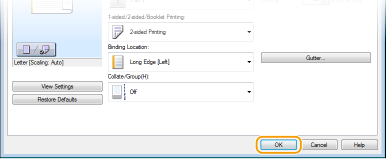
Натисніть кнопку [OK].
7
Натисніть кнопку [Print] (Друк) або [OK].
Розпочнеться друк. Під час використання деяких програм може бути відображено екран, зображений нижче.

Щоб скасувати друк, натисніть кнопку [Cancel] (Скасувати), коли з’явиться екран вище. Якщо екран зникне або взагалі не відобразиться, друк можна скасувати в інший спосіб. Скасування друку
|
|
Друк за допомогою Магазину Windows на комп’ютері під керуванням ОС Windows 8/10/Server 2012У правій частині екрана активуйте ключові кнопки та виконайте процедуру, наведену нижче.
Windows 8/Server 2012
Клацніть елемент [Devices] (Пристрої)  Виберіть драйвер принтера для цього апарата [Print] (Друк). Виберіть драйвер принтера для цього апарата [Print] (Друк).Windows 8.1/Server 2012 R2
Клацніть елемент [Devices] (Пристрої) [Print] (Друк) Виберіть драйвер принтера для цього апарата [Print] (Друк).Windows 10
У меню програми натисніть елемент [Print] (Друк) або торкніться його виберіть драйвер принтера для цього апарата [Print] (Друк).Якщо друк здійснюється за допомогою цього способу, доступна обмежена кількість параметрів друку.
Якщо відображається повідомлення [The printer requires your attention. Go to the desktop to take care of it.] (Зверніть увагу на роботу принтера. Перейдіть до робочого стола, щоб перевірити справність принтера.), перейдіть на робочий стіл і дотримуйтесь інструкцій, які буде відображено в діалоговому вікні. Це повідомлення може з’явитися, якщо апарат налаштовано на відображення імені користувача під час друку чи під час виконання схожих операцій.
|