Сканування з апарата
 |
|
Послідовність «сканування документа та його збереження на комп’ютері» можна виконати тільки за допомогою апарата. Перед скануванням виберіть документи, які буде збережено на комп’ютер; укажіть тип сканування (кольоровий або чорно-білий); формат для збереження документів (PDF або JPEG), а також налаштуйте інші параметри.
|
1
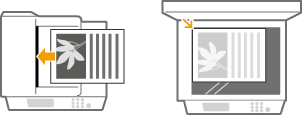
Розмістіть документи. Розташування документів
2
Щоб перейти до екрана режиму сканування, натисніть клавішу  (COPY/SCAN).
(COPY/SCAN).3
За допомогою клавіш  /
/ виберіть елемент <Computer>, а потім натисніть клавішу
  .
.
/ виберіть елемент <Computer>, а потім натисніть клавішу .
4
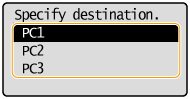
Виберіть кінцевий комп’ютер, а потім натисніть клавішу .
.Екран не відображатиметься, якщо лише комп’ютер підключено до апарата через USB.
5
Виберіть тип сканування.

|
Тип сканування
|
Кольоровий
|
Роздільна здатність
|
Формат файлу
|
|
<Color Scan>
|
Кольоровий
|
300 точ./дюйм
|
JPEG (Exif)
|
|
<B&W Scan>
|
Чорно-білий*1
|
300 точ./дюйм
|
PDF (з можливістю пошуку*2)
|
|
<Custom 1>
|
Кольоровий
|
300 точ./дюйм
|
JPEG (Exif)
|
|
<Custom 2>
|
Кольоровий
|
300 точ./дюйм
|
JPEG (Exif)
|
|
*1 Лише чорно-білі відскановані документи, без проміжних відтінків сірого.
*2 Формат PDF, який дає змогу сканувати символи в документі як текстові дані, причому пошук тексту можна здійснювати за допомогою комп’ютера.
|
|||

Змінення параметрів
Параметри, зазначені в наведеній вище таблиці, є заводськими налаштуваннями за промовчанням. Параметри можна змінити за допомогою програми MF Scan Utility. Щоб отримати докладнішу інформацію, клацніть елемент [Instructions] у програмі MF Scan Utility.
Інформація для користувачів Mac OS: див. Посібник користувача ScanGear MF.
6
Натисніть клавішу .
.Почнеться сканування.
Щоб скасувати дію, послідовно клацніть такі елементи: 
 <Yes> .
<Yes> .|
|
 |
|
|
|
|
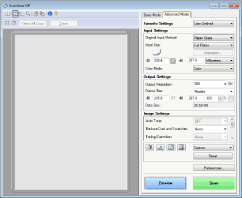
Сканування неможливе, поки відображається ScanGear MF. Закрийте екран перед початком сканування.
|
|
 |
 Розташування документів у пристрої подавання під час виконання кроку 1 (MF244dw)
Після завершення сканування папка для збереження відобразиться на комп’ютері.
Розташування документів на склі експонування під час виконання кроку 1
Після завершення сканування дотримуйтесь описаної нижче процедури (якщо формат файлу – PDF).
|
1
|
Якщо потрібно відсканувати додаткові сторінки документа, розмістіть наступну сторінку на склі експонування та натисніть клавішу
 . .Повторюйте цей крок, доки всі сторінки не будуть відскановані.
Коли залишиться лише одна сторінка для сканування, переходьте до наступного кроку.
|
|
2
|
За допомогою клавіш
/ виберіть елемент <Finish Scanning>, а потім натисніть клавішу .На комп’ютері буде відображено папку призначення для збереження документів.
|
 |
Про папку для збереженняЗа промовчанням відскановані дані зберігаються в папці [My Documents]. Дані зберігаються у створеній підпапці з датою сканування замість назви.
Змінити місце для збереження можна в програмі MF Scan Utility. Щоб отримати докладнішу інформацію, клацніть елемент [Instructions] у програмі MF Scan Utility.
|
 |
Простіший спосіб сканування з апаратаЯкщо ви часто використовуєте певні настройки, як-от кольорове або чорно-біле сканування, чи зберігаєте відскановані документи на попередньо визначений комп’ютер, щоразу вказувати ці самі параметри може бути обтяжливо. Зареєструйте ці параметри для клавіші [Scan -> PC], щоб виконувати сканування лише одним її натисканням. Сканування за допомогою клавіші [Scan -> PC]
|