Digitaalne elu
 |
 |
Skannige ainult seda, mida teil vaja läheb
|
 |
Mida teha, kui skannite tervet lehekülge suurest ajalehest, kuid tegelikult huvitab teid vaid üks pealkiri ja foto? Kasutage rakendust ScanGear MF. Eelvaates saate valida, mida soovite skannida – skanner ignoreerib kõike muud. Muidu peaksite kasutama mõnda töötlusprogrammi, et kõik mittevajalik kärpida.
 |
|
Kasutades seadet skaneerimiseks, printimiseks või teatud dokumentide mõnel muul viisil paljundamiseks, võib nende skaneeritud, prinditud või mõnel muul viisil paljundatud piltide kasutamine olla seaduse poolt keelatud ning käia kriminaal- ja/või tsiviilõigusliku vastutuse alla. Kui sa ei ole kindel mingi dokumendi skaneerimise, paljundamise või printimise ja kujutiste hilisema kasutamise legaalsuses, siis pea nõu juristiga.
|

Lisateavet selle funktsiooni kohta leiate teemast Skannimisseadete konfigureerimine rakenduses ScanGear MF.
 |
 |
Otsitavad PDF-id
|
|
PDF-failist teksti otsimiseks saab kasutada „otsitavat PDF-i*”. Kui originaaldokumendist skannida nii tekst kui ka pildid, teisendab OCR tekstiosad tekstiandmeteks. Lisaks tekstiteabe otsimise võimalusele saate vajalikud osad kopeerida ka Exceli arvutustabelisse või Wordi dokumenti Microsoft Office'is. Nii pole teil vaja kliendiandmeid, aadresse ja muud teavet algusest peale ise tippida.
* Mac OS-i keskkonnas ei saa otsitavat PDF-i luua.

Arvuti kaudu skannimise kohta saate lisateavet teemast Skannimine arvuti kaudu.
 |
 |
Kujutiste lisamine pooleliolevale tööle
|
|
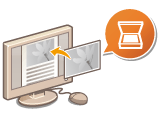
Mõni rakendus teeb seadmega koostööd, et saaksite skannitud kujutised kerge vaevaga otse oma dokumentidesse importida. Sel viisil pole teil vaja avada omaette rakendust üksnes selleks, et skannitud kujutised vastu võtta ja seejärel eksportida rakendusse, mida te tegelikult kasutate.
Lisateavet selle funktsiooni kohta leiate teemast Skannimine rakenduse kaudu.