Postavljanje proxyja  (MF244dw / MF232w)
Proxy (ili HTTP proxy poslužitelj) jest računalo ili softver koji obavlja HTTP komunikaciju u ime drugih uređaja, osobito prilikom komunikacije s resursima izvan mreže, primjerice prilikom pregledavanja web-stranica. Klijentski se uređaji povezuju s vanjskom mrežom putem proxy poslužitelja te ne komuniciraju izravno s vanjskim resursima. Postavljanjem proxyja ne pojednostavnjuje se samo upravljanje prometom između lokalnih i vanjskih mreža, već se i omogućuje blokiranje neovlaštenog pristupa i ojačava antivirusna zaštita radi poboljšane sigurnosti. Kada za ispis putem interneta koristite značajku Google Cloud Print, sigurnost možete poboljšati postavljanjem proxy poslužitelja. Prilikom postavljanja proxyja provjerite imate li potrebne podatke o proxyju, uključujući IP adresu, broj priključka te korisničko ime i lozinku za provjeru autentičnosti.
1
Pokrenite Remote UI (Korisničko sučelje za daljinski pristup), a zatim se prijavite u načinu rada za upravitelja sustava. Pokretanje sučelja Remote UI (Korisničko sučelje za daljinski pristup)
2
Kliknite [Settings/Registration].

3
Kliknite [Network Settings]  [TCP/IP Settings].
[TCP/IP Settings].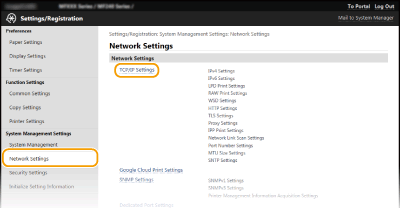
4
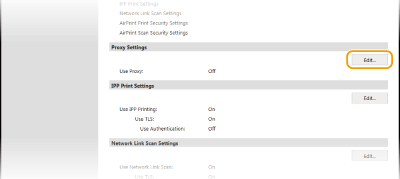
Kliknite [Edit] u odjeljku [Proxy Settings].
5
Potvrdite okvir [Use Proxy] i definirajte potrebne postavke.
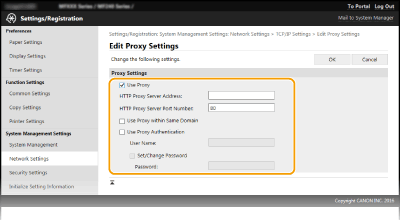
[Use Proxy]
Potvrdite okvir da biste koristili definirani proxy poslužitelj za komunikaciju s HTTP poslužiteljem.
Potvrdite okvir da biste koristili definirani proxy poslužitelj za komunikaciju s HTTP poslužiteljem.
[HTTP Proxy Server Address]
Unesite adresu proxy poslužitelja. Definirajte IP adresu ili naziv glavnog računala u skladu s okruženjem.
Unesite adresu proxy poslužitelja. Definirajte IP adresu ili naziv glavnog računala u skladu s okruženjem.
[HTTP Proxy Server Port Number]
Prema potrebi promijenite broj priključka. Unesite broj između 1 i 65535.
Prema potrebi promijenite broj priključka. Unesite broj između 1 i 65535.
[Use Proxy within Same Domain]
Potvrdite okvir da biste koristili proxy poslužitelj naveden u istoj domeni.
Potvrdite okvir da biste koristili proxy poslužitelj naveden u istoj domeni.
[Use Proxy Authentication]
Da biste proxy poslužitelju omogućili provjeru autentičnosti, potvrdite okvir, a zatim u tekstni okvir [User Name] unesite najviše 24 alfanumerička znaka kao korisničko ime.
Da biste proxy poslužitelju omogućili provjeru autentičnosti, potvrdite okvir, a zatim u tekstni okvir [User Name] unesite najviše 24 alfanumerička znaka kao korisničko ime.
[Set/Change Password]
Da biste postavili ili promijenili lozinku za provjeru autentičnosti proxyja, ako je omogućena, potvrdite okvir, a zatim u tekstni okvir [Password] unesite najviše 24 alfanumerička znaka kao novu lozinku.
Da biste postavili ili promijenili lozinku za provjeru autentičnosti proxyja, ako je omogućena, potvrdite okvir, a zatim u tekstni okvir [Password] unesite najviše 24 alfanumerička znaka kao novu lozinku.
6
Kliknite [OK].