Konfiguriranje IEEE 802.1X provjere autentičnosti
Uređaj se može povezivati s 802.1X mrežom kao klijentski uređaj. Uobičajena 802.1X mreža sastoji se od RADIUS poslužitelja (poslužitelj za autorizaciju), LAN preklopnika (autorizatora) i klijentskih uređaja sa softverom za provjeru autentičnosti (tražitelja). Ako se uređaj pokuša povezati s 802.1X mrežom, mora proći provjeru autentičnosti korisnika da bi se potvrdilo da se povezuje ovlašteni korisnik. Podaci o provjeri autentičnosti šalju se na RADIUS poslužitelj gdje se provjeravaju, nakon čega poslužitelj dopušta ili odbija komunikaciju s mrežom, u skladu s rezultatom provjere autentičnosti. Ako provjera autentičnosti ne uspije, LAN preklopnik (ili pristupna točka) blokira vanjski pristup mreži.
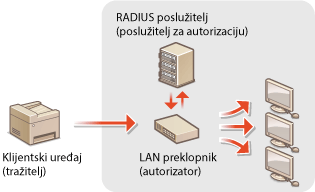
Odaberite način provjere autentičnosti među mogućnostima u nastavku. Prije konfiguriranja IEEE 802.1X provjere autentičnosti po potrebi instalirajte ili registrirajte par ključeva ili certifikat CA (Korištenje parova ključeva i digitalnih certifikata koje izdaje CA).
TLS
Uređaj i poslužitelj za provjeru autentičnosti jedan drugome provjeravaju autentičnost tako da međusobno potvrde certifikate. Za klijentsku provjeru autentičnosti (prilikom provjere autentičnosti uređaja) potreban je par ključeva koje izdaje ustanova za izdavanje certifikata (Certification Authority, CA). Za provjeru autentičnosti poslužitelja, uz unaprijed instaliran certifikat CA na uređaju, može se koristiti i certifikat CA koji je instaliran putem sučelja Remote UI (Korisničko sučelje za daljinski pristup).
TTLS
Taj način provjere autentičnosti koristi korisničko ime i lozinku za klijentsku provjeru autentičnosti te certifikat CA za provjeru autentičnosti poslužitelja. Kao interni protokol možete odabrati MSCHAPv2 ili PAP. TTLS se može koristiti istodobno uz PEAP. Prije konfiguriranja te metode provjere autentičnosti omogućite TLS za Remote UI (Korisničko sučelje za daljinski pristup) (Omogućivanje razmjene podataka šifrirane TLS-om za korisničko sučelje za daljinski pristup).
PEAP
Potrebne postavke gotovo su jednake kao one za TTLS. MS-CHAPv2 se koristi kao interni protokol. Prije konfiguriranja te metode provjere autentičnosti omogućite TLS za Remote UI (Korisničko sučelje za daljinski pristup) (Omogućivanje razmjene podataka šifrirane TLS-om za korisničko sučelje za daljinski pristup).
1
Pokrenite Remote UI (Korisničko sučelje za daljinski pristup) i prijavite se u načinu rada za upravitelja sustava. Pokretanje sučelja Remote UI (Korisničko sučelje za daljinski pristup)
2
Kliknite [Settings/Registration].

3
Kliknite [Network Settings]  [IEEE 802.1X Settings].
[IEEE 802.1X Settings].
4
Kliknite [Edit].

5
Potvrdite okvir [Use IEEE 802.1X], unesite ime za prijavu u tekstni okvir [Login Name], a zatim definirajte potrebne postavke.

[Use IEEE 802.1X]
Potvrdite okvir da biste omogućili IEEE 802.1X provjeru autentičnosti.
Potvrdite okvir da biste omogućili IEEE 802.1X provjeru autentičnosti.
[Login Name]
Unesite najviše 24 alfanumerička znaka za naziv (EAP identitet) koji se koristi za prepoznavanje korisnika.
Unesite najviše 24 alfanumerička znaka za naziv (EAP identitet) koji se koristi za prepoznavanje korisnika.
 Postavljanje TLS-a
|
1
|
Potvrdite okvir [Use TLS], a zatim kliknite [Key and Certificate].
|
|
2
|
Desno od para ključeva koji želite koristiti za provjeru autentičnosti klijenta kliknite [Register Default Key].
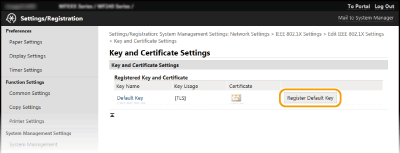  Prikaz detalja o paru ključeva ili certifikatu
Klikom na odgovarajuću tekstnu vezu u odjeljku [Key Name] ili ikonu certifikata možete pogledati detalje certifikata ili provjeriti certifikat. Potvrda parova ključeva i digitalnih certifikata
|
Postavljanje TTLS-a/PEAP-a
|
1
|
Potvrdite okvir [Use TTLS] ili [Use PEAP].
 Interni protokol za TTLS
Možete odabrati MSCHAPv2 ili PAP. Ako želite koristiti PAP, kliknite izborni gumb [PAP].
 |
|
2
|
Kliknite [Change User Name/Password].
Da biste definirali neko drugo korisničko ime, a ne ime za prijavu, poništite potvrdni okvir [Use Login Name as User Name]. Potvrdite okvir ako ime za prijavu želite koristiti kao korisničko ime.
 |
|
3
|
Postavite korisničko ime/lozinku i kliknite [OK].
 [User Name]
Unesite najviše 24 alfanumerička znaka za korisničko ime. [Change Password]
Da biste postavili ili promijenili lozinku, potvrdite okvir i u tekstne okvire [Password] i [Confirm] upišite do 24 alfanumerička znaka kao novu lozinku. |
6
Kliknite [OK].

7
Ponovo pokrenite uređaj.
Isključite uređaj pa pričekajte barem 10 sekundi prije nego ga ponovno uključite.
 |
Korištenje upravljačke pločeProvjeru autentičnosti IEEE 802.1X možete omogućiti ili onemogućiti na izborniku <Izbornik>. Postavke IEEE 802.1X
|