
Belge Yazdırma
Bu bölümde, yazıcı sürücüsünü kullanarak bilgisayarınızda belge yazdırma konusu açıklanmaktadır.
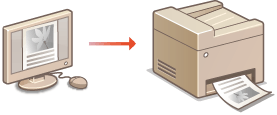
|
|
Makinedeki kağıt ayarıNormalde yazdırmada işlemine başlamadan önce, kağıt kaynağına yüklenen kağıdın kağıt boyutunun ve türünün belirtilmesi gerekmektedir. Kağıt Boyutunu ve Türünü Belirtme
|
1
Bir uygulamada belgeyi açın ve yazdırma iletişim kutusunu görüntüleyin.
Her bir uygulama için yazdırma iletişim kutusunun görüntülenme şekli değişir. Daha fazla bilgi için, kullanmakta olduğunuz uygulamanın talimat kılavuzuna bakın.
2
Bu makinenin yazıcı sürücüsünü seçin ve [Tercihler] veya [Özellikler] öğesini tıklatın.
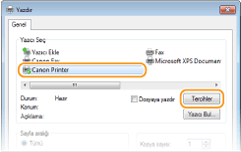
Görüntülenen ekran, kullandığınız uygulamaya bağlı olarak değişir.
3
Kağıt boyutunu belirtin.
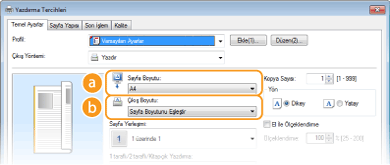
 [Sayfa Boyutu]
Uygulamada oluşturulan bir belgenin boyutunu seçin.
 [Çıkış Boyutu]
Belgenin yazdırılacağı asıl kağıt boyutunu seçin. Seçilen kağıt boyutu [Sayfa Boyutu] seçeneğinde belirtilenden faklıysa belge seçilen boyuta göre otomatik olarak büyütülerek/küçültülerek yazdırılır. Büyütme veya Küçültme
 |
Tıklanabilir ArabirimSayfa düzenini, ciltleme konumunu vb. önizleme görüntüsü üzerinde sezgisel olarak kolayca seçebilirsiniz. Daha fazla bilgi için, yazıcı sürücüsü ekranında [Yardım] düğmesini tıklatın.
 |
4
[Sayfa Yapısı] sekmesinde kağıt türünü seçin.
[Kağıt Tipi] seçeneğini yazdırma işleminde kullanılacak kağıt türüne uygun olarak ayarlayın. Kağıt Yükleme

5
Diğer yazdırma ayarlarını gerektiği gibi belirtin. Çeşitli Yazdırma Ayarları

Bu adımda belirttiğiniz ayarları bir "profil" olarak kaydedebilir ve her yazdırma işlemi yaptığınızda profili kullanabilirsiniz. Yazdırma yaptığınız her seferinde aynı ayarları belirtme gereksinimini ortadan kaldırabilirsiniz. Sık Kullanılan Yazdırma Ayarları Birleşimini Kaydetme
6
[Tamam] öğesini tıklatın.

7
[Yazdır] veya [Tamam] öğesini tıklatın.

Yazdırma başlar. Bazı uygulamalarda aşağıdakine benzeyen bir ekran görüntülenir.

Yazdırmayı iptal etmek için, yukarıda gösterilen ekran görüntülendiğinde [İptal] öğesini tıklatın. Ekran görüntülenince veya ekran görüntülenmezse yazdırmayı başka şekilde iptal edebilirsiniz. Yazdırmaları İptal Etme
|
|
Windows 8/10/Server 2012'de Windows Mağazası uygulamasıyla yazdırırkenDüğmeleri ekranın sağında görüntüleyin ve aşağıda gösterilen yordamı kullanın.
Windows 8/Server 2012
[Aygıtlar] öğesine dokunun veya tıklatın  bu makinenin yazıcı sürücüsü [Yazdır]. bu makinenin yazıcı sürücüsü [Yazdır].Windows 8.1/Server 2012 R2
[Aygıtlar] öğesine dokunun veya tıklatın [Yazdır] bu makinenin yazıcı sürücüsü [Yazdır].Windows 10
Uygulama menüsünden [Yazdır] öğesine dokunun veya tıklatın Bu makinenin yazıcı sürücüsü [Yazdır].Bu yöntemi kullanarak yazdırma işlemi yapıyorsanız, yalnızca sınırlı sayıda yazdırma ayarı kullanılabilir.
[Yazıcıyla ilgilenmeniz gerekiyor. İlgilenmek için masaüstüne gidin.] mesajı görüntülenirse masaüstüne gidin ve iletişim kutusunda görüntülenen talimatları uygulayın. Makine yazdırma ve benzer olaylar sırasında kullanıcı adını görüntülemeye ayarlandığında, bu mesaj belirir.
|