
تهيئة القائمة
يمكنك استعادة إعدادات الجهاز (إعداد قائمة القوائم). وفقًا للإعدادات المحددة، قد تلزم إعادة تشغيل الجهاز بعد إعادة الضبط إلى الإعدادات الافتراضية.
|
|
|
عند ظهور شاشة إدخال رمز PIN، فأدخل رمز PIN باستخدام المفاتيح الرقمية وحدد بالضغط
 . إعداد رمز PIN لإدارة النظام . إعداد رمز PIN لإدارة النظام |

 <إعدادات إدارة النظام> <تهيئة القائمة> حدد العنصر الذي تريد تهيئته <نعم>
 عناصر للتهيئة
حدد الإعداد الذي تريد تهيئته.
 عند تحديد <إعدادات إدارة النظام>
حدد إدارة بعض إعدادات إدارة النظام التي تريد إعادة ضبطها وحدد <نعم>، واضغط على .
.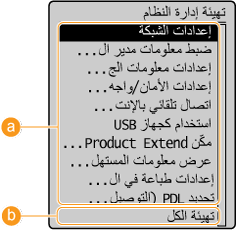
الإعدادات المراد إعادة ضبطها على الإعدادات الافتراضية
قم باختيار الإعدادات المراد إعادة ضبطها على الإعدادات الافتراضية.
 <تهيئة الكل>
يعمل على إعادة ضبط جميع إعدادات إدارة النظام على الإعدادات الافتراضية
 في حالة تهيئة إعدادات Remote UI (واجهة المستخدم البعيدة)
|
|
تتم أيضًا تهيئة رمز PIN للوصول إلى Remote UI (واجهة المستخدم البعيدة). بعد التهيئة، عليك إعادة تعيين رمز PIN للوصول إلى Remote UI (واجهة المستخدم البعيدة). ضبط رمز PIN لـ Remote UI (واجهة المستخدم البعيدة) (MF244dw / MF232w)
|
|
|
|
يمكنك استخدام الإجراء أدناه لاستعادة الإعداد الافتراضي <إعدادات الشبكة>.
<إعدادات الشبكة>  <تهيئة إعدادات الشبكة> <نعم> أعد تشغيل الجهاز <تهيئة إعدادات الشبكة> <نعم> أعد تشغيل الجهاز |
<تهيئة الكل>
يعمل على تهيئة جميع الإعدادات.