
إعداد الاتصال باستخدام وضع رمز WPS PIN
إذا كان الموجه اللاسلكي يدعم وضع رمز WPS PIN، فقم بإنشاء رمز PIN باستخدام الجهاز وتسجيل الرمز في جهاز الشبكة.
|
|
|
قد تختلف طريقة تشغيل الموجه اللاسلكي من جهاز إلى آخر. راجع أدلة التعليمات الخاصة بجهاز الشبكة للحصول على المساعدة.
|
من جهاز كمبيوتر
1
قم بالوصول إلى الموجه اللاسلكي من جهاز كمبيوتر وعرض الشاشة لإدخال رمز WPS PIN.
لمزيد من المعلومات، راجع أدلة التعليمات الخاصة بجهاز الشبكة الذي تستخدمه.
من لوحة التشغيل
2
اضغط على  .
.
.3
استخدم  /
/ لتحديد <إعدادات الشبكة>، واضغط على
  .
.
/ لتحديد <إعدادات الشبكة>، واضغط على .عند ظهور شاشة إدخال رمز PIN، فأدخل رمز PIN باستخدام المفاتيح الرقمية وحدد بالضغط . إعداد رمز PIN لإدارة النظام
. إعداد رمز PIN لإدارة النظام4
حدد <إعدادات LAN اللاسلكية>، واضغط على .
.إذا ظهرت الرسالة <هل ترغب في تمكين الشبكة المحلية اللاسلكية؟>، فحدد <نعم>، واضغط على .
.إذا ظهرت الرسالة <سيتم تعطيل الاتصال المباشر. هل توافق؟>، فحدد <نعم>، واضغط على .
.5
اقرأ الرسالة التي ظهرت، واضغط على .
.6
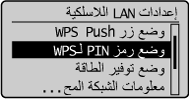
حدد <وضع رمز PIN لـWPS>، واضغط على .
.
7
حدد <نعم>، واضغط على .
.تم إنشاء رمز PIN.

من جهاز كمبيوتر
8
قم بتسجيل رمز PIN الذي تم إنشاؤه للموجه اللاسلكي.
قم بتسجيل رمز PIN على شاشة الإعداد المعروضة في الخطوة ١.
يجب تسجيل رمز PIN في غضون 10 دقائق بعد الضغط على في الخطوة 7.
في الخطوة 7.
إذا ظهرت رسالة خطأ أثناء الإعداد
اضغط على وعُد إلى الخطوة 6.
وعُد إلى الخطوة 6.من لوحة التشغيل
9
تحقق من وميض مؤشر Wi-Fi على لوحة التشغيل.
يومض مؤشر Wi-Fi عند اكتشاف أحد الموجهات اللاسلكية.
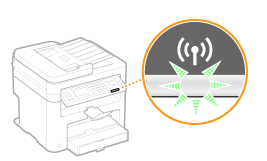
عند اكتمال عملية الإعداد، تظهر الشاشة المعروضة أدناه، ويضيء مؤشر Wi-Fi بعد ثانيتين تقريبًا.

انتظر لمدة دقيقتين تقريبًا حتى اكتمال إعدادات عنوان IP بالجهاز.

قوة الإشارة
عندما يتوفر أكثر من موجه لاسلكي للاتصال، يتصل الجهاز بالموجه بأقوى إشارة. يتم قياس قوة الإشارة باستخدام RSSI (مؤشر قوة الإشارة المستقبلة).
 |
الحد من استهلاك الطاقةيمكنك ضبط الجهاز للدخول في وضع <وضع توفير الطاقة> بناءً على الإشارات المنبعثة من الموجه اللاسلكي. وضع توفير الطاقة
في حالة تغيير عنوان IP الخاص بالجهازفي بيئة DHCP، قد يتم تغيير عنوان IP الخاص بالجهاز تلقائيًا. وإذا حدث هذا، فيظل الاتصال مستمرًا طالما أن الجهاز والكمبيوتر تابعان للشبكة الفرعية نفسها.
|