Proxy bat ezartzea  (MF244dw / MF232w)
Proxy bat (edo HTTP proxy zerbitzari bat) beste gailuentzako HTTP komunikazioa burutzen duen ordenagailu edo software bat da, bereziki saretik kanpoko baliabideekin komunikatzerakoan; adibidez, webguneak bisitatzerakoan. Gailu bezeroak kanpoko sareari konektatzen dira proxy zerbitzaria erabiliz, kanpoko baliabideekin zuzenean komunikatu beharrean. Proxy bat ezartzeak, barruko eta kanpoko sareen arteko trafikoaren kudeaketa errazteaz gain, baimenik gabeko sarbidea blokeatzen du eta anti-birus babesa ezartzen du segurtasuna hobetzeko. Internet bidez inprimatzeko Google Cloud Print erabiliz gero, proxy bat ezarriz segurtasuna hobetzeko aukera duzu. Proxy bat ezartzean, ziurtatu beharrezko proxy informazioa duzula, IP helbidea, ataka-zenbakia eta autentifikaziorako erabiltzailearen izena eta pasahitza barne.
1
Hasi Remote UI (Urruneko EI) eta hasi saioa Sistema Kudeatzaile moduan. Remote UI (Urruneko EIa) abiaraztea
2
Sakatu [Settings/Registration].

3
Sakatu [Network Settings]  [TCP/IP Settings].
[TCP/IP Settings].
4
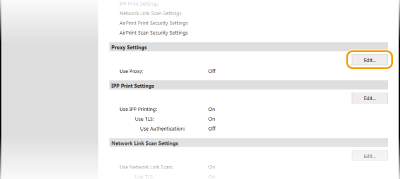
Sakatu [Edit] hemen [Proxy Settings].
5
Hautatu [Use Proxy] kontrol-laukia eta zehaztu beharrezko ezarpenak.

[Use Proxy]
Hautatu kontrol-laukia HTTP zerbitzari batekin komunikatzean zehaztutako proxy zerbitzaria erabiltzeko.
Hautatu kontrol-laukia HTTP zerbitzari batekin komunikatzean zehaztutako proxy zerbitzaria erabiltzeko.
[HTTP Proxy Server Address]
Sartu proxy zerbitzariaren helbidea. Zehaztu IP helbidea edo ostalari-izena, ingurunearen arabera.
Sartu proxy zerbitzariaren helbidea. Zehaztu IP helbidea edo ostalari-izena, ingurunearen arabera.
[HTTP Proxy Server Port Number]
Aldatu ataka-zenbakia beharrezkoa bada. Sartu 1 eta 65535 arteko zenbaki bat.
Aldatu ataka-zenbakia beharrezkoa bada. Sartu 1 eta 65535 arteko zenbaki bat.
[Use Proxy within Same Domain]
Hautatu kontrol laukia domeinu berean zehaztutako proxy zerbitzari bat erabiltzeko.
Hautatu kontrol laukia domeinu berean zehaztutako proxy zerbitzari bat erabiltzeko.
[Use Proxy Authentication]
Proxy zerbitzarian autentifikazioa gaitzeko, hautatu kontrol-laukia eta sartu 24 karaktere alfanumeriko gehienez erabiltzailearen izenarentzako [User Name] testu-laukian.
Proxy zerbitzarian autentifikazioa gaitzeko, hautatu kontrol-laukia eta sartu 24 karaktere alfanumeriko gehienez erabiltzailearen izenarentzako [User Name] testu-laukian.
[Set/Change Password]
Proxy autentifikaziorako pasahitza aldatzeko, gaituta dagoenean, hautatu kontrol-laukia eta sartu 24 karaktere alfanumeriko gehienez pasahitz berriarentzako [Password] testu-laukian.
Proxy autentifikaziorako pasahitza aldatzeko, gaituta dagoenean, hautatu kontrol-laukia eta sartu 24 karaktere alfanumeriko gehienez pasahitz berriarentzako [Password] testu-laukian.
6
Sakatu [OK].