Sürücüyü Kaldırma
Burada artık ihtiyaç duyulmayan bir sürücüyü kaldırma prosedürü açıklanmaktadır.
Önkoşullar
USB'yle bağlantı kurulduysa, aygıtı ve bilgisayarı bağlayan USB kablosunun çıkarılması
Silinecek aygıt adını onaylama
 NOT
NOTYazıcı yükseltilebilir. Eski sürücünün kaldırılması gerekmez.
Prosedürler
1.
macOS'te [Sistem Ayarları]'nı açın → kenar çubuğunda [Yazıcılar ve Tarayıcılar]'a tıklayın.
2.
Kaldırılacak aygıtı seçin.
3.
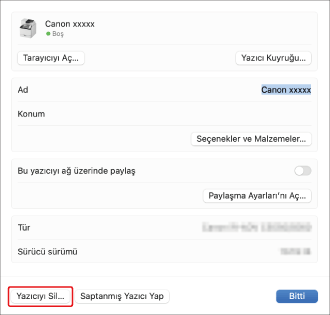
Görüntülenen sorgu kutusunda [Yazıcıyı Sil]'i tıklayın.
4.
"Dock" ta "Finder" a tıklayın.
5.
Menü çubuğunda [Git] > [Klasöre Git]'ı seçin.
6.
Aşağıda listelenen klasörlere gidin ve belirtilen dosya ve klasörleri silin.
Bir onay sorgu kutusu görüntülenirse bir yönetici ad ve parolası girip [Tamam]'a tıklayın.
"****" ile gösterilen ad, aygıta göre değişir.
Klasör yolu | Silinecek dosya veya klasörün adı |
/Kitaplık/Printers/Canon/ | CUPSFAX |
/Kitaplık/Printers/PPDs/Contents/Resources/ | CNMC****F.ppd.gz |
/Kitaplık/Printers/PPDs/Contents/Resources/ | CNMC****FB.ppd.gz |
/Kitaplık/Extensions/ | CanonCUPSFAXUSBClassDriver.kext |
/usr/libexec/cups/backend/ | canonoipnetf |
Kullandığınız ortama bağlı olarak, yukarıda belirtilen klasörlerin ve dosyaların bazıları veya tümü mevcut olmayabilir.
7.
macOS'i yeniden başlatın.