Yazıcı Sürücüsünü Yükleme
Yazıcıyı kullanmadan önce, yazıcı sürücüsünü yüklemeniz gerekir.
ÖNEMLİ |
Yüklemeden önce diğer tüm uygulamaları kapatın. Bir sürücüyü yükseltirken, eksi sürücünün üzerine yeni sürücüyü yazabilirsiniz. Yükseltmeden önce sürücünün kaldırılması gerekmez. Yazıcıyı kullanmak için sürücüyü yüklemeniz ve yazıcıyı eklemeniz gerekir (bkz. "Yazıcı Ekleme"). |
NOT |
Yazıcı sürücüsünü yüklemeden önce aşağıdaki klasörde bulunan BENİOKU dosyasına mutlaka bakın. [SFP] → [Documents] → [turkish] → [README-TR.html] |
1.
Bilgisayarı açın.
2.
Çok kullanıcılı işlevi kullanıyorsanız yönetici hesabıyla oturum açın.
Çok kullanıcılı işlevi kullanmıyorsanız sonraki adıma geçin.
3.
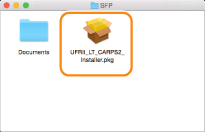
Şu klasörleri açın: [SFP].
4.
[UFRII_LT_CARPS2_Installer.pkg] simgesini çift tıklatın.
5.
[Sürdür] öğesini tıklatın.

6.
Yazılım lisans sözleşmesini dikkatle okuyun → [Sürdür] düğmesini tıklatın.

NOT |
[Yazdır] düğmesini tıklatırsanız Canon Yazılım Lisans Sözleşmesi yazdırılır. [Kaydet] düğmesini tıklatırsanız Canon Yazılım Lisans Sözleşmesi PDF biçiminde kaydedilir. |
7.
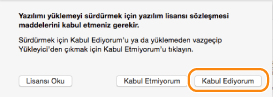
Yazılım sözleşmesinin şartlarını kabul ediyorsanız → [Kabul Ediyorum] düğmesini tıklatın.
8.
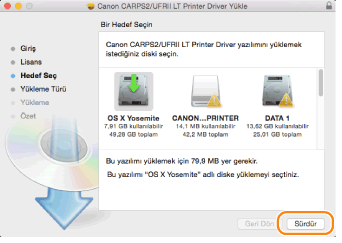
Aşağıdaki ekran göründüğünde → [Sürdür] düğmesini tıklatın.
 | Yükleme konumu değiştirilemez. [Sürdür] düğmesini tıklatın. |
9.
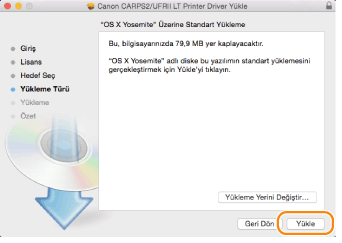
[Yükle] öğesini tıklatın.
| Yukarıdaki ekranda [Yükleme Yerini Değiştir] düğmesi görünse bile yükleme konumu değiştirilemez. |
10.
Aşağıdaki ekran göründüğünde, yöneticinin adını ve parolasını girin → [Tamam]([Yazılımı Yükle]) düğmesini tıklatın.
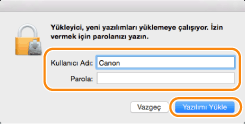
Yükleme başlar.
NOT |
macOS sisteminde belirlenen [Kullanıcı Adı] ve [Parola] öğelerini buraya girin. |
11.
[Kapat] öğesini tıklatın.
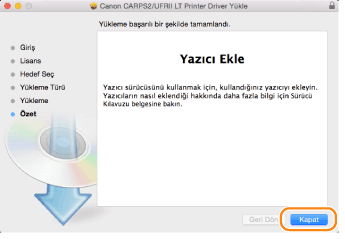
Yükleme tamamlanır.
Sürücüyü kullanmadan önce, yazıcıyı [Sistem Ayarları] alanına eklemeniz gerekir.
USB ile bağlanırken
"Yazıcı Ekleme" bölümünde yazıcı ekleme
Ağa bağlanırken
IP adresini ayarlayın veya protokol ayarlarını yapın. IP adresi daha önce ayarlanmışsa veya protokol ayarları daha önce yapılmışsa bkz. "Yazıcı Ekleme" ve yazıcı ekleme.