Yazıcı Sürücüsünü Kaldırma
Gereksiz sürücüyü kaldırmak için Kaldırma programını kullanmanız önerilir.
ÖNEMLİ |
Bir sürücüyü yükseltirken, eksi sürücünün üzerine yeni sürücüyü yazabilirsiniz. Yükseltmeden önce sürücünün kaldırılması gerekmez. |
1.
macOS'ta [Sistem Ayarları]'nı açın → kenar çubuğunda [Yazıcılar ve Tarayıcılar]'ı tıklayın.
2.
Kaldırılacak yazıcıyı seçin.
3.
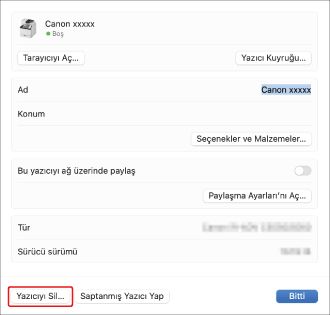
Görüntülenen iletişim kutusunda [Yazıcıyı Sil]'i tıklayın.
4.
[Yazıcılar ve Tarayıcılar] iletişim kutusunu kapatın.
5.
"Dock"ta "Finder"ı tıklayın.
6.
Menü çubuğundan [Git] → [Klasöre Git] öğelerini seçin.
7.
Aşağıdaki klasör konumlarına girerek istediğiniz klasöre gidip dosyaları ve klasörleri silin.
Silme Örneği: Dosyaları ve klasörleri "Dock" taki "Çöp Sepeti" simgesine sürükleyerek silebilirsiniz.
Konum | Silinecek dosya ve klasörler |
/Kitaplık/Printers/Canon/ | CUPS_SFP |
/Kitaplık/Printers/PPDs/Contents/Resources/ | CNPZN***ZN.ppd.gz |
/usr/libexec/cups/backend/ | canonoipnetzn |
/usr/libexec/cups/backend/ | canonoipusbzn |
/Kitaplık/LaunchAgents/ | jp.co.canon.CUPSSFP.BG.plist |
 | *** yazıcı modelini belirten bir karakter dizisini gösterir. |
 Onay iletişim kutusu görüntülenince Onay iletişim kutusu görüntüleninceYöneticinin adını ve parolasını girin ve [Tamam] düğmesini tıklayın. |
8.
Tüm açık pencereleri kapatın.
9.
Bilgisayarınızı yeniden başlatın.
Yazıcı sürücüsü kaldırılır.