[Seçenekler] Menüsü
Aşağıdakiler, Statusmonitor penceresinin [Seçenekler] menüsündeki işlevlerdir.
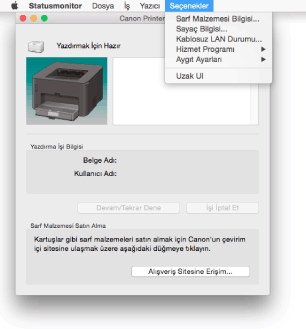
[Sarf Malzemesi Bilgisi]
Sarf malzemelerinin durumunu kontrol edebilirsiniz.
[Sayaç Bilgisi]
Yazdırılan sayfaların toplam sayısını vs. gösterir.
[Kablosuz LAN Durumu]
Kablosuz LAN bağlantısı durumunu (sinyal gücü) kontrol etmenize olanak sağlar.
[Hizmet Programı]
Sabitleme silindirini temizlemenize, yazdırma konumunu ayarlamanıza vb. olanak sağlar.
[Ayarlama] | Yazıcının kalibrasyonunu manuel olarak yapar. Renkler değiştiğinde ve veriler doğru renklerde (belirtilen renklerde) yazdırılmadığında kalibrasyon yapın. |
[Renk Uyuşmazlığı Düzeltmesi] | Yanlış bir renk eşleşmesi olduğunda, bu seçenek her rengin yazdırma başlangıcı konumunu ayarlayarak düzeltmenize olanak sağlar. |
[Temizlik]/[Temizlik 1] | Yazdırılan sayfanın önünde veya arkasında leke izleri varsa yazıcının sabitleme silindirini temizleyin. |
[Temizlik 2] | Aktarım bandında kir varsa yazdırma kalitesinin bozulmasına yol açabilir. Bu durumda, aktarım bandını temizleyin. |
[Yapılandırma Sayfasını Yazdırma] | [Seçenekler] menüsündeki [Aygıt Ayarları] ayarları gibi, geçerli yazıcının durumunu yazdırır. |
[Yazdırma Konumu Ayarlaması için Yazdırma] | Yazdırma konumu kontrol sayfası yazdırıp ("Yazdırma Konumu Ayarlaması için Yazdırma") yazdırma konumunu kontrol edebilirsiniz. |
[Kullanıcı Veri Listesi] | [Seçenekler] menüsündeki [Aygıt Ayarları] ayarları gibi, geçerli yazıcının durumunu yazdırır. |
[PCL Yazı Tipi Listesi] | PCL modunda kullanılabilen yazı tiplerini kontrol etmek için bir liste yazdırabilirsiniz. |
[Bellenim Güncelleme Moduna Gir/Modu İptal Et] | Bellenim güncelleme modunu başlatır veya iptal eder. |
[Aygıt Ayarları]
Yazıcı ayarlarını belirlemenize veya sorunlara karşı önlem almanıza olanak sağlar.
[Kağıt Besleme Yöntemini Değiştir] | Daha önce yazdırılmış bir kağıda yazdırdığınızda, her 1 taraflı ve 2 taraflı yazdırma yapışınızda koyulacak kağıdın yüzünü değiştirmeniz gerekir. Ancak [Kağıt Besleme Yöntemini Değiştir] öğesi [Yazdırma Tarafı Önceliği] olarak ayarlanmışsa önceden yazdırılmış kağıdı 2 taraflı yazdırma için koyduğunuz taraf (uzun kenar aşağı bakar) 1 taraflı yazdırmada da kullanılabilir. | ||||
[Kağıt Boyutu Uyuşmazlığı Ayarları Sırasında Yapılacak Eylem] | Kağıt kaynağına koyulmuş kağıt boyutundan farklı bir boyut seçilmişse yazdırmanın devam edip etmeyeceğini ayarlayın. Makineyi, yazdırmaya devam etmeyecek ve bunun yerine bir uyarı mesajı görüntülenecek şekilde ayarlayabilirsiniz. | ||||
[Kağıt Kaynağı Ayarları] | Kağıt çekmecesine koyulmuş kağıt boyutunu ve kağıt türünü kaydetme gibi işlemleri yapabilirsiniz. Pürüzlü yüzeyi olan ağır kağıt kullanıldığında, toner yeterli ölçüde aktarılmayabilir ve yazdırma sonucu bulanık olabilir. Bu durumda, sorun [Pürüzlü Kağıt Kullan] onay kutusu işaretlenerek düzeltilebilir. | ||||
[Çok Amaçlı Tepsi Ayarları] | Yazıcı sürücüsünün [Kağıt Kaynağı] panelindeki [Kağıt Kaynağı] öğesi [Otomatik] (otomatik kağıt kaynağı seçimi) olarak ayarlandığında, çok amaçlı tepsiden kağıt beslemesine öncelik verilip verilmeyeceğini belirleyebilirsiniz. | ||||
[Yazdırma Konumu Ayarlaması] | Eğilmişse yazdırma konumunu ayarlayabilirsiniz. | ||||
[İşi İptal Et Tuşu için Ayarlar] | Yazıcının İşi İptal Et tuşunun kullanılmasına izin verilip verilmeyeceğini belirtebilirsiniz. | ||||
[Wi-Fi Tuşunu Devredışı Bırakma Ayarları] | Yazıcının Wi-Fi tuşunun devre dışı bırakılıp bırakılmayacağını belirtebilirsiniz. | ||||
[Uyku Ayarları] | Uyku modunun kullanılıp kullanılmayacağını ve yazıcının uyku moduna gireceği süreyi belirtebilirsiniz. | ||||
[Otomatik Kapatma Ayarları] | Otomatik kapatmanın kullanılıp kullanılmayacağını ve otomatik kapanma süresini belirtebilirsiniz. | ||||
[Resim Kalitesi Ayarlama Ayarları] | Belirtilen saatte veya yazıcı açılır açılmaz görüntü kalitesi ayarının yapılıp yapılmayacağını belirleyebilirsiniz. | ||||
[Uyarı Ekranı Ayarları] | [Kartuş Değiştirme Uyarısını Göster]: Sarf malzemeleri ömürlerinin sonuna yaklaştığında bir uyarı mesajının görüntülenip görüntülenmeyeceğini seçin. [Toner Kartuşu Değiştirme Uyarısını Göster]: Sarf malzemelerinin değiştirilmesi gerektiğini gösteren mesajın görüntülenip görüntülenmeyeceğini belirleyebilirsiniz. [Toner Kartuşu Kullanım Ömrü Sonu Uyarısını Göster]: Sarf malzemelerinin ömürlerinin sonuna yaklaşması vb. nedenlerle yazdırma kalitesi garanti edilemeyeceği zaman bir uyarı mesajının görüntülenip görüntülenmeyeceğini seçin. | ||||
[Uyarı Ekranı Ayrıntıları] | Sarf malzemeleri değiştirme bildiriminin gösterileceği kalan sarf malzemeleri miktarını belirleyebilirsiniz. | ||||
[Kağıt Boyutunu Geçersiz Kılma Ayarları] | Yazıcı sürücüsünde belirtilen kağıt boyutu yazıcıda ayarlanmamışsa kağıt boyutu geçersiz kılınarak yazdırılıp yazdırılmayacağını belirleyebilirsiniz. | ||||
[Yardımcı Yazdırma Ayarları] | Yazdırma sonuçlarındaki sorunları düzeltme ayarlarını belirleyebilirsiniz. | ||||
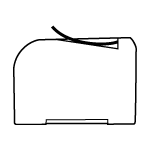
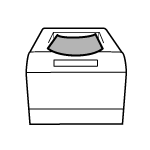
[Çıktı Kağıdı için Kıvrım Düzeltmesi Gerçekleştir] | 60 - 74 g/m2 kağıda yazdırılırken, çalışma ortamına bağlı olarak (özellikle yüksek nem oranı olan ortamlarda) aşağıdaki sorunlar oluşabilir. Yazdırılmayan alanlarda kalan görüntüler var Yazdırılan kağıt buruşuk çıkıyor Çıktı kağıdı aşağıdaki şekillerde gösterilenler gibi kıvrılıyor
Aşağıdakilerden biri yaşanırsa sorun, bu seçeneğin onay kutusu işaretlenerek düzeltilebilir. Nemli kağıda yazdırılırken, yazdırılan kağıt kıvrılabilir (yazdırılan taraf dışa doğru kıvrılabilir). Bu durumda sorun, bu seçeneğin onay kutusu işaretlenerek düzeltilebilir. | ||||
[Uzun Süre Boş Kaldıktan Sonra Kalitenin Düşmesini Önle] | Yazıcı uzun süre kullanılmadan bırakıldıktan sonra yazdırılırken veya kağıt türüne bağlı olarak, yazdırılan kağıdın yarı tonlu veya boş alanlarında ince lateral şeritler (veya çizgiler) görünebilir. Bu durumda, sorun bu seçeneğin onay kutusu işaretlenerek düzeltilebilir. | ||||
[Yazdırırken Zarf Yapışması Önlemesini Uygula] | Zarflara yazdırılırken, zarfın türüne veya çalışma ortamına (özellikle yüksek nemli ortamda) bağlı olarak, kanatlar zarfın gövdesine yapışabilir. Bu durumda, sorun bu seçeneğin onay kutusu işaretlenerek düzeltilebilir. | ||||
[Yazdırırken Zarf Kırışıklığı Azaltmasını Uygula] | Zarflara yazdırılırken, zarfın türüne veya çalışma ortamına (özellikle yüksek nemli ortamda) bağlı olarak, zarflar buruşabilir. Bu durumda, sorun bu seçeneğin onay kutusu işaretlenerek düzeltilebilir. | ||||
[Sessiz Modda Yazdır] | Sessiz modda yazdırılıp yazdırılmayacağını belirtin. Onay kutusu işaretlenirse onay kutusunun işaretlenmediği zamana göre yazdırma sesini azaltabilirsiniz. | ||||
[Metin Çevresinde Toner Noktalarını Azalt] | Kağıt türüne (özellikle ağır kağıt) veya çalışma ortamına (özellikle yüksek nemli ortamda) bağlı olarak, metinlerin veya desenlerin etrafında toner sıçramasından kaynaklanan leke izleri olabilir. Bu durumda, sorun bu seçeneğin onay kutusu işaretlenerek düzeltilebilir. | ||||
[İnce Çizgi Bulanıklık Düzeltmesi] | Çıktıda bulanık çizgiler veya konturlar varsa bu seçeneğin ayarını değiştirmeniz sorunu düzeltebilir. | ||||
[Koyu Baskı Azaltma Modu] | Çıktılar grimsiyse bu seçeneğin ayarını değiştirmeniz sorunu düzeltebilir. Kullandığınız kağıda uygun modu seçin. | ||||
[Düz L Ayarlama Modu] | [Düz L] veya [Düz L2] seçiliyken 1 taraflı yazdırma yaptığınızda, kağıt sıkışırsa bu seçeneğin ayarını değiştirmeniz sorunu düzeltebilir. Normalde, otomatik ayar için [Mod 1] seçilir, ancak ayarı ortamınıza uyacak şekilde değiştirebilirsiniz. Düzeltme etkisi [Mod 3] ile [Mod 2] seçeneğine göre daha fazladır. | ||||
[Çizgi Genişliğini Seçin] | Yazdırılan barkodlar taranamıyorsa bu seçeneğin ayarını değiştirmeniz sorunu düzeltebilir. | ||||
[Özel Yazdırma Ayarlaması A] | Çıktıda dikey şeritler varsa bu seçeneğin ayarını değiştirmeniz sorunu düzeltebilir. Düzeltme etkisi [Mod 1] ile en az, [Mod 4] ile en çoktur. [Mod 1] ile başlayarak ayarlamayı deneyin. | ||||
[Düz L 2 Taraflı Ayarlama Modunu Kullan] | [Düz L] veya [Düz L2] seçiliyken 2 taraflı yazdırma yaptığınızda, kağıt sıkışırsa bu seçeneğin onay kutusunu işaretlemeniz sorunu düzeltebilir. | ||||
[Aktarım Ayarlama Modunu Kullan] | Çıktılarda şeritler halinde solmalar varsa bu seçeneğin onay kutusunu işaretlemeniz sorunu düzeltebilir. | ||||
[Kiri Gider] | Çıktı kağıdının arka veya ön yüzünde leke izleri varsa bu seçeneğin onay kutusunu işaretlemeniz sorunu düzeltebilir. | ||||
[Baskı Makarasını Temizle] | Yazıcının silindirlerinin her zaman temizlenip temizlenmeyeceğini seçin. Yazdırma tamamlandıktan sonra yazıcıdan gelen çalışma sesinden rahatsız oluyorsanız bu seçeneğin onay kutusundaki işareti kaldırarak yazıcıyı kullanabilirsiniz. Ancak bu durumda, çıktıda leke izleri olabilir. | ||||
[Tamburu Temizle] | Çıktının yarı tonlu veya boş alanlarında ince lateral şeritler (veya çizgiler) varsa bu seçeneğin onay kutusunu işaretlemeniz sorunu düzeltebilir. | ||||
[Yüksek Yoğunluklu Modu Kullan] | Toner kartuşunun içindeki malzemeler bozulmuşsa çıktı tamamen soluk olabilir. Bu durumda bu seçeneğin onay kutusunu işaretlemeniz sorunu düzeltebilir. | ||||
[Bekleme Sıcaklığını Ayarla] | Yazıcı belirli bir süre boyunca veri almazsa dahili sıcaklığı düşer ve dolayısıyla sonraki yazdırma komutunu aldıktan sonra yazıcının yazdırmaya başlaması biraz zaman alabilir. Bu seçeneğin onay kutusu işaretlenirse yazıcının dahili sıcaklığı, bekleme durumunda bile korunur ve yazdırma başlangıcının gecikmesi engellenir. | ||||
[Kıvrım Düzeltme] | Yazdırılan kağıt kıvrılırsa kağıdın beslendiği kağıt kaynağı ile ilgili onay kutusunu işaretlemeniz sorunu düzeltebilir. | ||||
[Özel Yazdırma Ayarlaması V] | Yazdırılan kağıt kıvrılır veya buruşursa bu seçeneğin ayarını değiştirmeniz sorunu düzeltebilir. Düzeltme etkisi [Mod 1] ile en az, [Mod 3] ile en çoktur. [Mod 1] ile başlayarak ayarlamayı deneyin. | ||||
[Özel Yazdırma Ayarlaması] | Çıktıda dikey şeritler varsa bu seçeneğin ayarını değiştirmeniz sorunu düzeltebilir. Düzeltme etkisi [Mod 1] ile en az, [Mod 4] ile en çoktur. [Mod 1] ile başlayarak ayarlamayı deneyin. | ||||
[Özel Yazdırma Ayarlaması B] | Toner kartuşunu değiştirdikten sonra veya toner kartuşunu uzun zaman sonra kullandığınızda, çıktısı alınan belgelerde dikey şeritler olabilir. Düzeltme etkisi [Mod 1] ile en az, [Mod 3] ile en çoktur. [Mod 1] ile başlayarak ayarlamayı deneyin. | ||||
[Özel Yazdırma Ayarlaması D'yi Kullan] | Çıktıda dikey şeritler varsa bu seçeneğin onay kutusunu işaretlemeniz sorunu düzeltebilir. | ||||
[Özel Yazdırma Ayarlaması U'yu Kullan] | Kağıt türüne (özellikle ağır kağıt) veya çalışma ortamına (özellikle yüksek nemli ortamda) bağlı olarak, metinlerin veya desenlerin etrafında toner sıçramasından kaynaklanan leke izleri olabilir. Bu durumda, sorun bu seçeneğin onay kutusu işaretlenerek düzeltilebilir. | ||||
[Özel Yazdırma Ayarlaması I'yı Kullan] | Kağıt türüne (özellikle ince veya kıvrılmış kağıt kullanırken) bağlı olarak, 2 taraflı yazdırma yaparken sık sık kağıt sıkışabilir. Bu durumda, bu seçeneğin onay kutusunu işaretlemeniz sorunu düzeltebilir. | ||||
[Özel Yazdırma Ayarlaması J'yi Kullan] | İnce çizgiler veya açık renkli görüntüler yazdırırken, yazdırılan kağıt benekli olabilir. Bu durumda bu seçeneğin onay kutusunu işaretlemeniz sorunu düzeltebilir. | ||||
[Özel Yazdırma Ayarlaması K'yi Kullan] | Ortama (özellikle düşük sıcaklık olan ortamlarda) bağlı olarak, toner yeterince sabitlenmeyebilir ve çıktı fazla net olmayabilir. Bu durumda, bu seçeneğin onay kutusunu işaretlemeniz sorunu düzeltebilir. | ||||
[Özel Yazdırma Ayarlaması G'yu Kullan] | Çok kağıt tozlu bir kağıda yazdırılınca görüntü soluk veya çizgili çıkabilir. Bu durumda bu seçeneğin onay kutusunu işaretlemeniz sorunu düzeltebilir. | ||||
[Özel Yazdırma Ayarlaması Q'yu Kullan] | Kağıt türüne bağlı olarak (özellikle pürüzlü yüzeyi olanlarda) görüntüler soluk çıkabilir. Bu durumda bu seçeneğin onay kutusunu işaretlemeniz sorunu düzeltebilir. | ||||
[Özel Yazdırma Ayarlaması T'yu Kullan] | Ortama bağlı olarak (özellikle nemli ortamlarda), toner eşit dağılmayabilir. Bu durumda, bu seçeneğin onay kutusunu işaretlemeniz sorunu düzeltebilir. | ||||
[Özel Yazdırma Ayarlaması L'yu Kullan] | Tozlu veya kirli bir kağıda yazdırılınca çıktı kirli görünebilir. Bu durumda bu seçeneğin onay kutusunu işaretlemeniz sorunu düzeltebilir. | ||||
[Mobil Yazdırma Ayarları] | Mopria® vb. ile mobil aygıttan yazdırırken, görüntü işlemeyi belirtebilirsiniz. Daha güzel çıktılar için, fotoğraflar ve resimlerde [Ton Farkı] öğesini ve çoğunlukla metin içeren belgelerde [Hata Dağılması] öğesini seçin. | ||||
[Kullanıcı Veri Listesi Dilini Seç] | Kullanıcı Veri Listesi için kullanılan ekran dilini seçebilirsiniz. |
[Uzak UI]
Uzak UI başlatılır.
Uzak UI, web tarayıcı kullanarak yazıcıyı yönetmenize olanak sağlayan bir yazılımdır.
Uzak UI ile ilgili ayrıntılar için, aygıtla birlikte verilen kılavuzlara bakın.
Uzak UI, web tarayıcı kullanarak yazıcıyı yönetmenize olanak sağlayan bir yazılımdır.
Uzak UI ile ilgili ayrıntılar için, aygıtla birlikte verilen kılavuzlara bakın.
NOT |
Yazıcı Bonjour bağlantısıyla kaydedilmişse Uzak UI, [Seçenekler] menüsünden başlatılamaz. Uzak UI yazılımını aşağıdaki yöntemlerden birini kullanarak başlatın: [Yazıcılar ve Tarayıcılar] iletişim kutusunda, kullandığınız yazıcıyı seçin, [Seçenekler ve Malzemeler] öğesini, sonra [Genel] sekmesinde [Yazıcının Web Sayfasını Göster] öğesini tıklayın. |