Шифроване на комуникацията с данни за печат за мобилни устройства чрез TLS
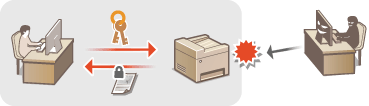
Потребителите с права за достъп могат да понесат неочаквани загуби от атаки от злонамерени лица, като например шпиониране, измами и манипулиране на данни, тъй като информацията е достъпна през мрежата. За да защитите вашата важна и ценна информация от такива атаки, можете да използвате AirPrint на тази машина, за да шифровате комуникацията между машината и мобилно устройство с протокола TLS. TLS позволява данните да бъдат шифровани и изпращани/получавани по мрежата. За да използвате TLS, трябва да зададете двойка ключове и да активирате TLS функцията. Генерирайте или инсталирайте двойката ключове за TLS, преди да активирате TLS (Конфигуриране на настройки за двойки ключове и цифрови сертификати).
1
Отворете екрана за AirPrint. Показване на екрана за AirPrint
2
Щракнете върху [TLS Settings].
/b_rui302.gif)

Ако екранът на AirPrint не се покаже
Влезте в отдалечения ПИ в режим на системeн оператор (Стартиране на отдалечения ПИ)  [Settings/Registration] [Network Settings] [TCP/IP Settings] [Key and Certificate...] в [TLS Settings].
[Settings/Registration] [Network Settings] [TCP/IP Settings] [Key and Certificate...] в [TLS Settings].3
Щракнете върху [Register Default Key] отдясно на двойката ключове, която желаете да използвате.
/b_rui303.gif)
Преглед на подробности за сертификат
Можете да проверите данните на сертификата или да проверите сертификата, като щракнете върху съответната текстова връзка в [Key Name] или върху иконата на сертификата. Проверка на двойки ключове и цифрови сертификати
4
Активирайте TLS за отдалечения ПИ.
|
1
|
Щракнете върху [Print Security Settings] на екрана за AirPrint..
/b_rui304.gif) Ако екранът на AirPrint не се покаже Влезте в отдалечения ПИ в режим на системeн оператор (Стартиране на отдалечения ПИ)
[Settings/Registration] [Network Settings] [TCP/IP Settings] [Edit...] в [IPP Print Settings]. |
|
2
|
Поставете отметка в квадратчето [Use TLS], задайте необходимите елементи и след това щракнете върху [OK].
/b_rui325.gif)  [Use Authentication] [Use Authentication]Когато използвате AirPrint, можете да използвате удостоверяване. За да използвате удостоверяване, изберете квадратчето за отметка и след това задайте [User Name].
 [Set/Change Password] [Set/Change Password]Изберете парола, която да използвате за удостоверяване. За да зададете паролата, поставете отметка в квадратчето и след това задайте парола в [Password] и [Confirm].
|