
Tisk dokumentu
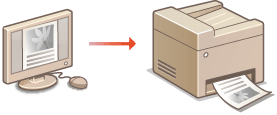
Tato část popisuje postup tisku dokumentu v počítači pomocí ovladače tiskárny.
1
Otevřete dokument v aplikaci a zobrazte dialogové okno pro tisk.
Způsob zobrazení dialogového okna pro tisk se liší v závislosti na použité aplikaci. Další informace naleznete v příručce s pokyny k používané aplikaci.
2
Vyberte ovladač tiskárny a klikněte na tlačítko [Preferences] (Předvolby), [Properties] (Vlastnosti) nebo [More Settings] (Další nastavení).
/b_S038.jpg)
Zobrazená obrazovka se liší podle používané aplikace.
3
Zadejte nastavení tisku, například počet kopií a orientaci tisku, a klikněte na tlačítko [OK].
/b_S039.jpg)
 Karty
KartyKliknutím na každou kartu lze zobrazit obrazovky nastavení tisku a podle potřeby zadat nastavení tisku. Různá nastavení tisku
 [Kopie]
Nastavte počet kopií.
 [Orientace]
Určete orientaci tisku ([Na výšku] nebo [Na šířku]). Nastavení orientace dokumentu zadané v aplikaci se obvykle projeví v ovladači tiskárny.

Nastavení zadaná v tomto kroku můžete uložit jako „profil“ a tento profil použít při každém tisku. Nebude pak nutné zadávat stejná nastavení při každém tisku. Uložení kombinací často používaných nastavení tisku
|
Uživatelské rozhraní s možnostmi kliknutí
|
|
Umožňuje snadné a intuitivní nastavení rozložení stránky, umístění vazby atd. prostřednictvím náhledu obrazu. Další informace získáte kliknutím na možnost [Nápověda] na obrazovce ovladače tiskárny.
/b_S913.gif) |
4
Klikněte na tlačítko [Tisk] (nebo [OK]).
/b_S041.jpg)
Zahájí se tisk. U některých aplikací se objeví obrazovka podobná následující.
/b_S042.jpg)
Chcete-li tisk zrušit, klikněte na možnost [Zrušit], když se objeví výše uvedená obrazovka. Když obrazovka zmizí nebo pokud se nezobrazí, můžete tisk zrušit jinak. Zrušení tisku

Nedotýkejte se vytištěných stránek
Nově vytištěných listů se nedotýkejte prsty ani žádnou utěrkou. Mohli byste si prsty nebo utěrku ušpinit a mohlo by dojít k rozmazání toneru nebo k jeho setření ze stránky.
Při tisku z aplikace Windows Store v systému Windows 8/8.1/Server 2012/Server 2012 R2
Postupujte podle následujících kroků.
Windows 8/Server 2012
Zobrazte symboly na pravé straně obrazovky a klepněte nebo klikněte na tlačítko [Devices] (Zařízení)  používaná tiskárna [Print] (Tisk). Tisknete-li tímto způsobem, nastavení lze zadat pouze pro některé funkce tisku.
používaná tiskárna [Print] (Tisk). Tisknete-li tímto způsobem, nastavení lze zadat pouze pro některé funkce tisku.Windows 8.1/Server 2012 R2
Zobrazte symboly na pravé straně obrazovky a klepněte nebo klikněte na tlačítko [Devices] (Zařízení) [Print] (Tisk) používaná tiskárna [Print] (Tisk). Tisknete-li tímto způsobem, nastavení lze zadat pouze pro některé funkce tisku.
[Print] (Tisk) používaná tiskárna [Print] (Tisk). Tisknete-li tímto způsobem, nastavení lze zadat pouze pro některé funkce tisku.Zobrazí-li se zpráva [The printer requires your attention. Go to the desktop to take care of it.] (Tiskárna vyžaduje vaši pozornost. Přepněte na plochu a podívejte se, co je potřeba udělat), přejděte na plochu a postupujte podle pokynů v zobrazeném dialogovém okně. Tato zpráva se zobrazí, pokud je zařízení nastavené na možnost zobrazení uživatelského jména při tisku a podobných činnostech.