Κρυπτογράφηση Μετάδοσης Δεδομένων Εκτύπωσης για Φορητές Συσκευές Apple με TLS
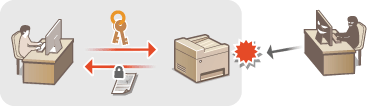
Μπορεί να προκληθούν μη αναμενόμενες απώλειες σε εξουσιοδοτημένους χρήστες από κακόβουλες επιθέσεις τρίτων ατόμων, όπως παρακολούθηση, πλαστογράφηση και αλλοίωση των δεδομένων που διακινούνται σε ένα δίκτυο. Για να προστατεύσετε τις σημαντικές και πολύτιμες πληροφορίες σας από τέτοιου είδους επιθέσεις, μπορείτε να χρησιμοποιήσετε το AirPrint που υπάρχει στη συσκευή για να κρυπτογραφήσετε τη μετάδοση δεδομένων μεταξύ του μηχανήματος και μιας φορητής συσκευής που διαθέτει TLS (ασφάλεια επιπέδου μεταφοράς). Το TLS επιτρέπει την κρυπτογράφηση και την αποστολή ή λήψη των δεδομένων μέσω δικτύου. Για να χρησιμοποιήσετε το TLS, πρέπει να ορίσετε ένα ζεύγος κλειδιών και να ενεργοποιήσετε τη λειτουργία TLS. Δημιουργήστε ή εγκαταστήστε το ζεύγος κλειδιών για το TLS προτού ενεργοποιήσετε το TLS (Διαμόρφωση ρυθμίσεων για ζεύγη κλειδιών και ψηφιακά πιστοποιητικά).
1
Εμφανίστε την οθόνη AirPrint. Εμφάνιση της Οθόνης AirPrint
2
Κάντε κλικ στο [TLS Settings].
/b_rui302.gif)

Εάν δεν εμφανίζεται η οθόνη AirPrint
Συνδεθείτε στο Remote UI (Απομακρυσμένο περιβάλλον εργασίας) (Εκκίνηση του Remote UI (Απομακρυσμένο περιβάλλον εργασίας))  [Settings/Registration] [Network Settings] [TCP/IP Settings] [Key and Certificate...] στο στοιχείο [TLS Settings].
[Settings/Registration] [Network Settings] [TCP/IP Settings] [Key and Certificate...] στο στοιχείο [TLS Settings].3
Επιλέξτε [Register Default Key] στη δεξιά πλευρά του ζεύγους κλειδιών που θέλετε να χρησιμοποιήσετε.
/b_rui303.gif)
Προβολή λεπτομερειών πιστοποιητικού
Μπορείτε να ελέγξετε τις λεπτομέρειες του πιστοποιητικού ή να επαληθεύσετε το πιστοποιητικό κάνοντας κλικ στην αντίστοιχη σύνδεση κειμένου στο πεδίο [Key Name] ή στο εικονίδιο πιστοποιητικού. Επαλήθευση ζευγών κλειδιών και ψηφιακών πιστοποιητικών
4
Ενεργοποιήστε το TLS για το Remote UI (Απομακρυσμένο περιβάλλον εργασίας).
|
1
|
Κάντε κλικ στο στοιχείο [Print Security Settings] στην οθόνη AirPrint.
/b_rui304.gif) Εάν δεν εμφανίζεται η οθόνη AirPrint Συνδεθείτε στο Remote UI (Απομακρυσμένο περιβάλλον εργασίας) (Εκκίνηση του Remote UI (Απομακρυσμένο περιβάλλον εργασίας))
[Settings/Registration] [Network Settings] [TCP/IP Settings] κάντε κλικ στην επιλογή [Edit...] στο στοιχείο [IPP Print Settings]. |
|
2
|
Επιλέξτε το πλαίσιο ελέγχου [Use TLS], καθορίστε τα απαιτούμενα στοιχεία και έπειτα επιλέξτε [OK].
/b_rui325.gif)  [Use Authentication] [Use Authentication]Όταν χρησιμοποιείτε το AirPrint, μπορείτε να χρησιμοποιήσετε και έλεγχο ταυτότητας. Για να χρησιμοποιήσετε έλεγχο ταυτότητας, επιλέξτε το πλαίσιο ελέγχου και έπειτα ορίστε το [User Name].
 [Set/Change Password] [Set/Change Password]Ορίστε τον κωδικό πρόσβασης που θα χρησιμοποιείται για τον έλεγχο ταυτότητας. Για να ορίσετε έναν κωδικό πρόσβασης, επιλέξτε το πλαίσιο ελέγχου και ορίστε τον κωδικό πρόσβασης στα πεδία [Password] και [Confirm].
|