
Drukowanie dokumentu
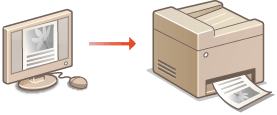
W tej sekcji opisano drukowanie dokumentów utworzonych za pomocą komputera przy użyciu sterownika drukarki.
1
Otwórz dokument w aplikacji oraz okno dialogowe drukowania.
Sposób otwierania okna dialogowego drukowania różni się w zależności od aplikacji. Więcej informacji znajduje się w podręczniku użytkownika stosowanej aplikacji.
2
Wybierz sterownik drukarki dla urządzenia, a następnie kliknij pozycję [Preferences] (Preferencje), [Properties] (Właściwości) lub [More Settings] (Więcej ustawień).
/b_S038.jpg)
Wyświetlone okno różni się w zależności od używanej aplikacji.
3
Określ ustawienia drukowania, takie jak liczba kopii i orientacja wydruku, a następnie kliknij przycisk [OK].
/b_S039.jpg)
 Karty
KartyKliknięcie każdej z zakładek powoduje wyświetlenie kart z ustawieniami wydruku, które można modyfikować w zależności od potrzeb. Różne ustawienia drukowania
 [Kopie]
Określanie liczby kopii.
 [Zorientowanie]
Określanie orientacji wydruku ([Pionowa] lub [Pozioma]). Zwykle w sterowniku drukarki odzwierciedlone zostaje ustawienie orientacji dokumentu określone w wybranej aplikacji.

Skonfigurowane w tym kroku ustawienia można zarejestrować jako „profil” i używać go przy każdym drukowaniu. Pozwala to wyeliminować konieczność konfiguracji tych samych ustawień przy każdym wydruku. Rejestrowanie kombinacji często używanych ustawień wydruku
|
Intuicyjny interfejs użytkownika
|
|
Dzięki podglądowi wydruku można w sposób łatwy i intuicyjny określić, na przykład, układ strony czy krawędź bindowania. Więcej informacji znajduje się w menu [Pomoc] w oknie sterownika drukarki.
/b_S913.gif) |
4
Kliknij przycisk [Drukowanie] (lub [OK]).
/b_S041.jpg)
Drukowanie rozpocznie się. W niektórych aplikacjach wyświetlany jest ekran podobny do poniższego.
/b_S042.jpg)
Aby anulować drukowanie, należy kliknąć przycisk [Anuluj] na pokazanym powyżej ekranie. Po zniknięciu ekranu lub gdy ekran nie zostaje wyświetlony drukowanie można anulować na inne sposoby. Anulowanie drukowania

Nie dotykać wydrukowanych stron
Nie dotykać dopiero co wydrukowanych stron palcami albo tkaniną. Może to spowodować zabrudzenie palców albo tkaniny, a także rozmazanie toneru na kartce albo usunięcie części nadruku.
Drukowanie w aplikacji ze Sklepu Windows w systemie Windows 8/8.1/Server 2012/Server 2012 R2
Należy wykonać poniższą procedurę.
Windows 8/Server 2012
Wyświetl panele funkcji znajdujące się po prawej stronie ekranu i dotknij lub kliknij opcję [Urządzenia]  drukarka, której używasz [Drukuj]. Drukując w ten sposób, możesz skonfigurować ustawienia tylko kilku funkcji drukowania.
drukarka, której używasz [Drukuj]. Drukując w ten sposób, możesz skonfigurować ustawienia tylko kilku funkcji drukowania.Windows 8.1/Server 2012 R2
Wyświetl panele funkcji znajdujące się po prawej stronie ekranu i dotknij lub kliknij opcję [Urządzenia] [Drukuj] drukarka, której używasz [Drukuj]. Drukując w ten sposób, możesz skonfigurować ustawienia tylko kilku funkcji drukowania.
[Drukuj] drukarka, której używasz [Drukuj]. Drukując w ten sposób, możesz skonfigurować ustawienia tylko kilku funkcji drukowania.Jeśli pojawi się komunikat [The printer requires your attention. Go to the desktop to take care of it.] (Drukarka wymaga Twojego działania. Przejdź na pulpit, aby podjąć działanie.), przejdź na pulpit i wykonaj polecenia z wyświetlonego okna dialogowego. Komunikat ten pojawia się, gdy w urządzeniu wybrano opcję wyświetlania nazwy użytkownika podczas drukowania i wykonywania podobnych czynności.