
Tlač dokumentu
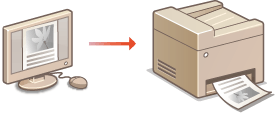
V tejto časti je opísané, ako sa pomocou ovládača tlačiarne tlačí dokument na počítači.
1
Otvorte v aplikácii dokument a zobrazte dialógové okno tlače.
Zobrazenie dialógového okna tlače sa medzi jednotlivými aplikáciami líši. Ďalšie informácie nájdete v návode na používanie k aplikácii, ktorú používate.
2
Vyberte ovládač tlačiarne pre stroj a kliknite na [Preferences] (Predvoľby), [Properties] (Vlastnosti) alebo [More Settings] (Ďalšie nastavenia).
/b_S038.jpg)
Zobrazené okno sa líši v závislosti od použitej aplikácie.
3
Špecifikujte nastavenia tlače ako je počet kópií a orientácia tlače a kliknite na [OK].
/b_S039.jpg)
 Karty
KartyPodľa potreby kliknite na jednotlivé karty na zobrazenie okien nastavení tlače a špecifikáciu nastavení tlače. Rôzne nastavenia tlače
 [Copies] (Kópie)
Špecifikujte počet kópií.
 [Orientation] (Orientácia)
Špecifikujte orientáciu tlače ([Portrait] (Na výšku) alebo [Landscape] (Na šírku)). Nastavenie orientácie pre dokument, ktorý je špecifikovaný v aplikácii, sa obvykle prejaví na ovládači tlačiarne.

Nastavenia, ktoré ste špecifikovali v tomto kroku, môžete uložiť ako „profil“ a použiť profil pri každej tlači. Môžete eliminovať potrebu špecifikácie rovnakých nastavení pri každej tlači. Uloženie kombinácií často používaných nastavení tlače
|
Klikateľné používateľské rozhranie
|
|
Môžete jednoducho zadať rozloženie strany, pozíciu väzby atď. intuitívne na obraze náhľadu. Ďalšie informácie nájdete po kliknutí na voľbu [Help] (Pomocník) v okne ovládača tlačiarne.
/b_S913.gif) |
4
Kliknite na [Print] (Tlač) (alebo [OK]).
/b_S041.jpg)
Spustí sa tlač. V niektorých aplikáciách sa zobrazí okno ako je to nižšie.
/b_S042.jpg)
Ak chcete zrušiť tlač, keď sa zobrazí okno zobrazené hore, kliknite na [Cancel] (Zrušiť). Po zmiznutí okna alebo ak sa okno nezobrazí, môžete tlač zrušiť inými spôsobmi. Zrušenie tlače

Nedotýkajte sa vytlačených strán
Nedotýkajte sa prstami ani odevom novovytlačených listov. Mohli by ste si prsty alebo odev zašpiniť a toner sa na papieri môže rozmazať alebo z neho zísť.
Pri tlači z aplikácie Windows Obchod v systéme Windows 8/8.1/Server 2012/Server 2012 R2
Postupujte podľa nižšie opísaného postupu.
Windows 8/Server 2012
Zobrazte kľúčové tlačidlá v pravej časti obrazovky a ťuknite alebo kliknite na tlačidlo [Devices] (Zariadenia)  tlačiareň, ktorú používate [Print] (Tlač). Keď tlačíte týmto spôsobom, môžete nastaviť iba niektoré nastavenia niektorých funkcií tlače.
tlačiareň, ktorú používate [Print] (Tlač). Keď tlačíte týmto spôsobom, môžete nastaviť iba niektoré nastavenia niektorých funkcií tlače.Windows 8.1/Server 2012 R2
Zobrazte kľúčové tlačidlá v pravej časti obrazovky a ťuknite alebo kliknite na tlačidlo [Devices] (Zariadenia) [Print] (Tlač) tlačiareň, ktorú používate [Print] (Tlač). Keď tlačíte týmto spôsobom, môžete nastaviť iba niektoré nastavenia niektorých funkcií tlače.
[Print] (Tlač) tlačiareň, ktorú používate [Print] (Tlač). Keď tlačíte týmto spôsobom, môžete nastaviť iba niektoré nastavenia niektorých funkcií tlače.Ak sa zobrazí hlásenie [The printer requires your attention. Go to the desktop to take care of it.] (Tlačiareň vyžaduje vašu pozornosť. Prejdite na plochu a postarajte sa o to.), prejdite na plochu a pokračujte podľa pokynov v zobrazenom dialógovom okne. Táto správa sa zobrazí, keď je stroj nastavený na zobrazenie mena používateľa počas tlače a v podobných prípadoch.