
Belge Yazdırma
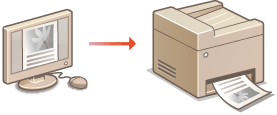
Bu bölümde, yazıcı sürücüsünü kullanarak bilgisayarınızda belge yazdırma konusu açıklanmaktadır.
1
Bir uygulamada belgeyi açın ve yazdırma iletişim kutusunu görüntüleyin.
Her bir uygulama için yazdırma iletişim kutusunun görüntülenme şekli değişir. Daha fazla bilgi için, kullanmakta olduğunuz uygulamanın talimat kılavuzuna bakın.
2
Makinenin yazıcı sürücüsünü seçin ve [Tercihler], [Özellikler] ya da [Daha Fazla Ayar] öğesine tıklayın.
/b_S038.jpg)
Görüntülenen ekran, kullandığınız uygulamaya bağlı olarak değişir.
3
Kopya sayısı ve yazdırma yönü gibi yazdırma ayarlarını belirtin ve [OK] (Tamam) öğesine tıklayın.
/b_S039.jpg)
 Sekmeler
Yazdırma ayarı ekranlarını görüntülemek için her bir sekmeye tıklayın ve gerektiği şekilde yazdırma ayarlarını belirtin. Çeşitli Yazdırma Ayarları
 [Copies] (Kopyalar)
Kopya sayısını belirtin.
 [Orientation] (Yön)
Yazdırma yönünü ([Portrait] Dikey veya [Landscape] Yatay) belirtin. Uygulamada belirtilen belgenin yön ayarı genellikle yazıcı sürücüsünde yansıtılır.

Bu adımda belirttiğiniz ayarları bir "profil" olarak kaydedebilir ve her yazdırma işlemi yaptığınızda profili kullanabilirsiniz. Yazdırma yaptığınız her seferinde aynı ayarları belirtme gereksinimini ortadan kaldırabilirsiniz. Sık Kullanılan Yazdırma Ayarları Birleşimini Kaydetme
|
Tıklanabilir Arabirim
|
|
Sayfa düzenini, ciltleme konumunu vb. önizleme görüntüsü üzerinde sezgisel olarak kolayca seçebilirsiniz. Daha fazla bilgi için, yazıcı sürücüsü ekranında [Yardım] düğmesine tıklayın.
/b_S913.gif) |
4
[Print] (Yazdır) (veya [OK] (Tamam)) öğesine tıklayın.
/b_S041.jpg)
Yazdırma başlar. Bazı uygulamalarda aşağıdakine benzeyen bir ekran görüntülenir.
/b_S042.jpg)
Yazdırmayı iptal etmek için, yukarıda gösterilen ekran görüntülendiğinde [Cancel] (İptal) öğesine tıklayın. Ekran görüntülenince veya ekran görüntülenmezse yazdırmayı başka şekilde iptal edebilirsiniz. Yazdırmaları İptal Etme

Basılı sayfalara dokunmayın
Yeni basılmış sayfalara parmaklarınızla veya bezle dokunmayın. Parmaklarınızı veya bezi kirletebilirsiniz ve toner bulaşabilir veya sayfadan sökülebilir.
Windows 8/8.1/Server 2012/Server 2012 R2'de Windows Mağazası uygulamasıyla yazdırırken
Aşağıdaki yordamı uygulayın.
Windows 8/Server 2012
Ekranın sağ tarafındaki düğmeleri görüntüleyin ve [Cihazlar]  kullandığınız yazıcı [Yazdır] seçeneğine dokunun veya tıklayın. Bu şekilde yazdırma yaptığınızda, yazdırma fonksiyonlarından yalnızca bir kısmına yönelik ayarları belirleyebilirsiniz.
kullandığınız yazıcı [Yazdır] seçeneğine dokunun veya tıklayın. Bu şekilde yazdırma yaptığınızda, yazdırma fonksiyonlarından yalnızca bir kısmına yönelik ayarları belirleyebilirsiniz.Windows 8.1/Server 2012 R2
Ekranın sağ tarafındaki düğmeleri görüntüleyin ve [Cihazlar] [Yazdır] kullandığınız yazıcı [Yazdır] seçeneğine dokunun veya tıklayın. Bu şekilde yazdırma yaptığınızda, yazdırma fonksiyonlarından yalnızca bir kısmına yönelik ayarları belirleyebilirsiniz.
[Yazdır] kullandığınız yazıcı [Yazdır] seçeneğine dokunun veya tıklayın. Bu şekilde yazdırma yaptığınızda, yazdırma fonksiyonlarından yalnızca bir kısmına yönelik ayarları belirleyebilirsiniz.[The printer requires your attention. Go to the desktop to take care of it.] (Yazıcıyla ilgilenmeniz gerekiyor. İlgilenmek için masaüstüne gidin.) mesajı görüntülenirse masaüstüne gidin ve iletişim kutusunda görüntülenen talimatları uygulayın. Makine yazdırma ve benzer olaylar sırasında kullanıcı adını görüntülemeye ayarlandığında, bu mesaj belirir.