
Усунення зминання паперу
У разі зминання паперу на екрані відображатиметься повідомлення <Paper jammed.>. Натисніть кнопку <Next>, щоб переглянути прості варіанти вирішення проблеми. Якщо зрозуміти те, що показано на екрані, важко, перегляньте наведені нижче розділи. У них пояснюється, як усунути проблему зі зминанням паперу.
/b_dis033.gif)
Під час усунення зім’ятого паперу не вимикайте апаратВимкнення апарата призведе до видалення даних, які було надіслано для друку. Це застереження особливо стосується друку вхідних факсимільних документів.
Якщо папір розірвавсяВидаліть усі рештки паперу, щоб уникнути їхнього подальшого зминання.
Неодноразові випадки зминання паперуПостукайте стосом паперу на рівній поверхні, щоб вирівняти краї аркушів перед їх завантаженням в апарат.
Перевірте, чи цей папір придатний для вашого апарата.
Перевірте, чи в апараті не залишилися рештки зім’ятого паперу.
Не витягайте з апарата зім’ятий папір або документ силоміцьДокладання надмірних зусиль під час усунення паперу може призвести до пошкодження компонентів апарата. Якщо не вдається видалити папір, зверніться до місцевого авторизованого дилера Canon.
|
Зминання документів у пристрої подавання (DADF-AT1) (додаткове обладнання)
Якщо у пристрої подавання є документи, спочатку вийміть їх. Потім виконайте описану нижче процедуру.
|
ПРИМІТКА
|
|
DADF-AT1 входить у стандартну комплектацію моделі imageRUNNER 2204F.
|
1
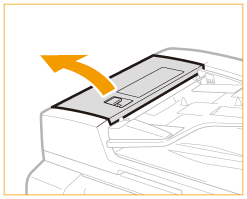
Відкрийте кришку пристрою подавання.
2
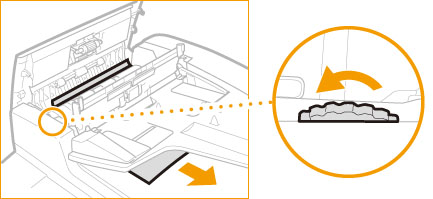
Поверніть диск у напрямку стрілки й вийміть із вихідного лотка залишки зім’ятого паперу.
3
Обережно закрийте кришку пристрою подавання.
4
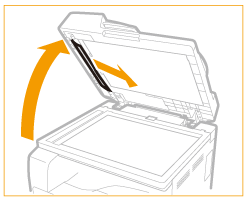
Підніміть пристрій подавання й усуньте зім’ятий документ.
5
Обережно закрийте пристрій подавання.
Зминання в шухляді 1
1
Усуньте зім’ятий папір із вихідного лотка.
/b_tmp_trb_001.gif)
2
Натисніть кнопку на лівій кришці головного блока та відкрийте ліву кришку.
/b_tmp_trb_002.gif)
/b_tmp_trb_003.gif)
3
Відкрийте ліву кришку шухляди 1.
/b_tmp_trb_005.gif)
4
Видаліть зім’ятий папір.
/b_tmp_trb_006.gif)
5
Візьміться за ручку й тягніть шухляду 1, доки вона не зупиниться.
/b_tmp_trb_007.gif)
6
Видаліть зім’ятий папір.
/b_tmp_trb_008.gif)
7
Злегка штовхніть шухляду 1 назад в апарат до клацання.
8
Закрийте ліву кришку шухляди 1.
9
Покладіть руку на місце із зображенням символу руки на лівій кришці головного блока, а потім обережно закрийте ліву кришку до її фіксації з клацанням.
Зминання паперу всередині додаткового обладнання: Касетний модуль подавання AD1
1
Усуньте зім’ятий папір із вихідного лотка.
2
Натисніть кнопку на лівій кришці головного блока та відкрийте ліву кришку.
3
Відкрийте ліву кришку шухляди 1.
4
Видаліть зім’ятий папір.
5
Закрийте ліву кришку шухляди 1.
6
Відкрийте ліву кришку шухляди 2.
/b_tmp_trb_011.gif)
7
Видаліть зім’ятий папір.
/b_tmp_trb_012.gif)
8
Візьміться за ручку й тягніть шухляду 2, доки вона не зупиниться.
/b_tmp_trb_013.gif)
9
Видаліть зім’ятий папір.
/b_tmp_trb_014.gif)
10
Злегка штовхніть шухляду 2 назад в апарат до клацання.
11
Закрийте ліву кришку шухляди 2.
12
Покладіть руку на місце із зображенням символу руки на лівій кришці головного блока, а потім обережно закрийте ліву кришку до її фіксації з клацанням.
Зминання паперу біля області виведення
1
Усуньте зім’ятий папір із вихідного лотка.
2
Натисніть кнопку на лівій кришці головного блока та відкрийте ліву кришку.
3
Видаліть зім’ятий папір.
/b_tmp_trb_029.gif)
 |
|
Вузол фіксування та область навколо нього сильно нагріваються під час використання принтера. Переконайтеся, що вузол фіксування повністю охолонув, перш ніж усувати зім’ятий папір. Якщо торкнутися нагрітого вузла фіксування, можна отримати опік.
|
4
Відкрийте ліву кришку шухляди 1.
5
Видаліть зім’ятий папір.
6
Закрийте ліву кришку шухляди 1.
7
Покладіть руку на місце із зображенням символу руки на лівій кришці головного блока, а потім обережно закрийте ліву кришку до її фіксації з клацанням.
Зминання паперу всередині додаткового обладнання Пристрій двостороннього друку C1
1
Усуньте зім’ятий папір із вихідного лотка.
2
Натисніть кнопку на лівій кришці головного блока та відкрийте ліву кришку.
3
Вийміть зім’ятий папір, що виступає з верхньої або нижньої частини пристрою двостороннього друку.
/b_tmp_trb_030.gif)
|
|
|
Пристрій двостороннього друку C1 в деяких місцях може нагріватися до високих температур. Видаляючи зім’ятий папір, будьте обережні й не торкайтеся нічого в цьому блоку.
|
4
Відкрийте ліву кришку шухляди 1.
5
Видаліть зім’ятий папір.
6
Закрийте ліву кришку шухляди 1.
7
Покладіть руку на місце із зображенням символу руки на лівій кришці головного блока, а потім обережно закрийте ліву кришку до її фіксації з клацанням.
Зминання паперу в області вузла фіксування
1
Усуньте зім’ятий папір із вихідного лотка.
2
Натисніть кнопку на лівій кришці головного блока та відкрийте ліву кришку.
3
Відкрийте ліву кришку шухляди 1.
4
Видаліть зім’ятий папір.
/b_tmp_trb_028.gif)
|
|
|
Вузол фіксування та область навколо нього сильно нагріваються під час використання принтера. Переконайтеся, що вузол фіксування повністю охолонув, перш ніж усувати зім’ятий папір. Якщо торкнутися нагрітого вузла фіксування, можна отримати опік.
|
5
Закрийте ліву кришку шухляди 1.
6
Покладіть руку на місце із зображенням символу руки на лівій кришці головного блока, а потім обережно закрийте ліву кришку до її фіксації з клацанням.
Зминання паперу в багатоцільовому лотку
1
Витягніть папір, завантажений у багатоцільовий лоток.
/b_tmp_trb_024.gif)
2
Натисніть кнопку на лівій кришці головного блока та відкрийте ліву кришку.
3
Видаліть увесь зім’ятий папір.
4
Покладіть руку на місце із зображенням символу руки на лівій кришці головного блока, а потім обережно закрийте ліву кришку до її фіксації з клацанням.