デバイス管理権限について
Access Management Systemを運用しているデバイスでは、ユーザーに関連付けられたロールに従って、デバイスの管理に関する以下の画面の表示や操作が制限されます。
[状況確認/中止]画面
[設定/登録]画面
重要 |
AMSを使用しているデバイスでは、リモートUIから操作するデバイス管理権限は、[Administrator]/[DeviceAdmin]/[NetworkAdmin]ロール(または、これらと同一の使用制限を設定したカスタムロール)を割り当てられているユーザーにのみ与えられています。以下では、デバイスの操作パネルから操作する場合のデバイス管理権限について、説明します。 |
デバイスで (状況確認/中止)を押すと、[状況確認/中止]画面が表示されます。Access Management Systemを運用している場合、デバイスにログインするまでは、[状況確認/中止]画面でデバイスの状況は表示できますが、コピーや送受信の状況などは表示できません。
(状況確認/中止)を押すと、[状況確認/中止]画面が表示されます。Access Management Systemを運用している場合、デバイスにログインするまでは、[状況確認/中止]画面でデバイスの状況は表示できますが、コピーや送受信の状況などは表示できません。メモ |
[状況確認/中止]画面の詳細は、デバイスに付属の取扱説明書を参照してください。 |
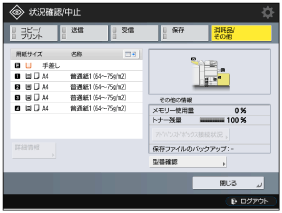
デバイス管理権限があるユーザー([Administrator]ロールを関連付けられたユーザー、および、[DeviceAdmin]や[NetworkAdmin]も含めて[Administrator]を元に作成したカスタムロールを関連付けられたユーザー)がログインした場合は、ジョブの状況や履歴を表示/操作できるようになります。
デバイス管理権限がないユーザーがログインした場合は、ログインしたユーザー自身のジョブの状況や履歴は表示/操作できますが、他のユーザーのジョブについては、以下のように制限されます。
[状況確認/中止]画面 | デバイス管理権限があるユーザー | デバイス管理権限がないユーザー | |||
[コピー/プリント] | [ジョブ状況] | [プリント] | [優先プリント] | 使用可 | 使用不可 |
[詳細情報] | |||||
[中止] | |||||
[セキュアプリント] | |||||
ジョブ名 | 表示 | 「***」と表示 | |||
[コピー] | [詳細情報] | 使用可 | 使用不可 | ||
[中止] | |||||
[送信] | [送信] | [詳細情報] | 使用可 | 使用不可 | |
[中止] | |||||
ジョブの宛先 | 表示 | 「***」と表示 | |||
[ファクス] | [詳細情報] | 使用可 | 使用不可 | ||
[中止] | |||||
ジョブの宛先 | 表示 | 「***」と表示 | |||
[受信] | [転送] | [詳細情報] | 使用可 | 使用不可 | |
[Iファクス受信確認] | |||||
[ファクス] | [詳細情報] | ||||
[中止] | |||||
[保存] | - | [詳細情報] | 使用可 | 使用不可 | |
[中止] | |||||
保存先 | 表示 | 「***」と表示 | |||
それ以外のキー | 使用可 | 使用可 | |||
それ以外の表示 | 表示 | 表示 | |||
AMSを有効にすると、以下の[設定/登録]の項目は利用できなくなります。設定項目は表示されません。
重要 |
AMSを有効にすると、[新規宛先の制限]と[アドレス帳の暗証番号]の設定が無効になります。AMSを無効に変更しても、[新規宛先の制限]と[アドレス帳の暗証番号]は自動で元の設定には戻りません。再度設定が必要となります。 |
[設定/登録]画面 | |||
[ファンクション設定] | [コピー] | [重連コピーのリモートデバイス登録] | |
[送信] | [共通設定] | [新規宛先の制限]*1 | |
有効期限切れ証明書使用時の送信を許可 | |||
[送信時に機器署名を必ずつける]*2 | |||
[Eメール送信を「自分へ送信」に限定]*4 | |||
[ファイル送信を「マイフォルダー」に限定]*4 | |||
[ファイル保存/利用] | [メモリーメディア設定] | ||
[宛先設定] | [アドレス帳の暗証番号]*3 | ||
*1 ロール内の制限項目[新規宛先への送信]でユーザーごとに制限できます。
*2 ロール内の制限項目[送信時の機器署名]でユーザーごとに制限できます。
*3 アドレス帳の利用は、ロール内の制限項目[アドレス帳の利用/ネットワーク保存先の登録]でユーザーごとに制限できます。
*4 機種によっては、この項目は表示されません。
重要 |
[設定/登録]画面で機能が制限されている場合、その機能に関連したショートカットは使用できません。 ロール内の制限項目[スキャン]で、スキャン機能の使用が制限されている場合は、[ファンクション設定]→[共通]→[印刷動作]→[合成のフォーム登録]を使用できません。 ロール内の制限項目[アドレス帳の利用/ネットワーク保存先の登録]で、アドレス帳の利用が[利用不可]に設定されている場合は、[宛先設定]→[宛先表リスト]/[宛先の登録]/[宛先表の名称登録]/[ワンタッチ登録]/[アドレス帳のデフォルト表示の変更]を使用できません。 [閲覧のみ可能]に設定されている場合は、[宛先設定]→[宛先の登録]/[宛先表の名称登録]/[ワンタッチ登録]/[アドレス帳のデフォルト表示の変更]を使用できません。 |