Festlegen von Benutzerdaten für das AMS Printer Driver Add-in
Legen Sie Benutzerdaten für das installierte AMS Printer Driver Add-in fest, und laden Sie Druckeinschränkungsdaten.
HINWEIS |
Ausführliche Informationen zur Verwendung des AMS Printer Driver Add-in finden Sie in der Hilfe für das AMS Printer Driver Add-in. Wenn der gerade angemeldete Benutzer Benutzerdaten auf einer [AMS]-Seite festlegt, werden diese Daten auf alle AMS Printer Driver Add-ins angewendet, die der Benutzer auf diesem Computer verwendet. |
1.
Melden Sie sich bei dem Computer an, auf dem das AMS Printer Driver Add-in installiert ist.
WICHTIG |
Bei der Verwendung des Access Management Systems mit der Active Directory-Authentifizierungsmethode melden Sie sich mit dem Benutzernamen eines Domänennutzers an. |
2.
Zeigen Sie die Eigenschaften des Druckers an, auf dem der Druckertreiber verwendet wird, auf dem das AMS Printer Driver Add-in installiert ist.
Für Windows Vista/Windows Server 2008:
Wählen Sie [Start] - [Systemsteuerung] - [Hardware und Sound] - [Drucker] aus.
Klicken Sie mit der rechten Maustaste auf das Druckersymbol, und wählen Sie [Eigenschaften] aus.
Für Windows Server 2008 R2:
Wählen Sie [Start] - [Systemsteuerung] - [Hardware] - [Geräte und Drucker] aus.
Klicken Sie mit der rechten Maustaste auf das Druckersymbol, und wählen Sie [Eigenschaften] aus.
Für Windows 7:
Wählen Sie [Start] - [Systemsteuerung] - [Hardware und Sound] - [Geräte und Drucker] aus.
Klicken Sie mit der rechten Maustaste auf das Druckersymbol, und wählen Sie [Druckereigenschaften] aus.
Für Windows 8.1/Windows Server 2012:
Wechseln Sie zum Desktop und öffnen Sie rechts im Bildschirm die Charm-Leiste.
Wählen Sie [Einstellungen] - [Systemsteuerung] - [Geräte und Drucker anzeigen].
Klicken Sie mit der rechten Maustaste auf das Druckersymbol, und wählen Sie [Druckereigenschaften] aus.
Für Windows 10/Windows Server 2016:
Klicken Sie mit der rechten Maustaste auf [Start], und wählen Sie [Systemsteuerung] - [Geräte und Drucker].
Klicken Sie mit der rechten Maustaste auf das Druckersymbol, und wählen Sie [Druckereigenschaften] aus.
3.
Klicken Sie auf die Registerkarte [AMS].
4.
Klicken Sie auf [Benutzername/Passwort].
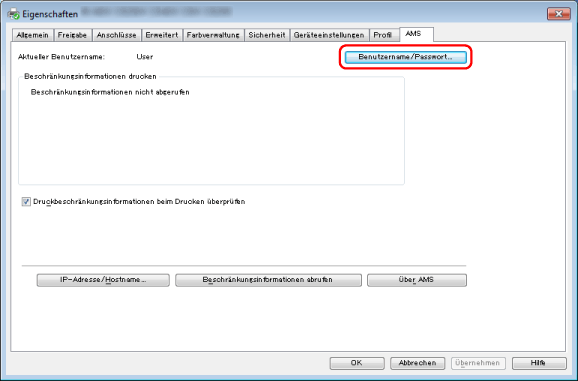
Das Dialogfeld [Benutzernamen und Passwörter für die Authentifizierung einrichten] wird angezeigt.
5.
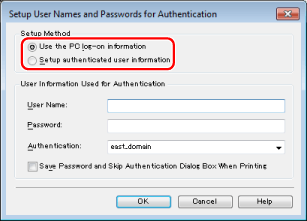
Wählen Sie unter [Setup-Methode] die Methode zum Einrichten der Benutzerdaten aus, die bei der Authentifizierung verwendet werden sollen.
WICHTIG |
[PC-Anmeldeinformationen verwenden] kann nicht verwendet werden, wenn das AMS-Druckertreiber-Add-in auf einem Active Directory-Server verwendet wird. Wählen Sie [Setup-authentifizierte Benutzerangaben] aus. |
HINWEIS |
[Setup-Methode] ist aktiviert, wenn Sie in einer Umgebung mit Active Directory-Authentifizierung als Domänennutzer am Computer angemeldet sind. Anderenfalls ist [Setup-authentifizierte Benutzerangaben] aktiviert. |
6.
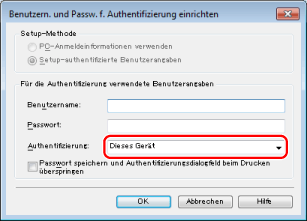
Prüfen Sie, ob [Dieses Gerät] für [Authentifizierung] ausgewählt ist → Legen Sie [Benutzername] und [Passwort] fest.
Bei Auswahl von [PC-Anmeldeinformationen verwenden] fahren Sie mit Schritt 7 fort.
Informationen zu den zur Authentifizierung zu verwendenden Benutzerdaten erhalten Sie von dem Administrator, der die Nutzungsbeschränkungen verwaltet.
WICHTIG |
Wenn Sie die lokale Geräteauthentifizierung verwenden, wählen Sie [Dieses Gerät] unter [Authentifizierung] aus. Wenn Sie die Active Directory-Authentifizierung verwenden, geben Sie den Domänennamen an (NetBIOS-Name). |
HINWEIS |
Wenn Sie [Passwort speichern und Authentifizierungsdialogfeld beim Drucken überspringen] auswählen, können Sie ohne Eingabe von Passwörtern drucken. Um die Sicherheit zu erhöhen, empfiehlt es sich jedoch, die Passworteingabe bei jedem Drucken zu aktivieren. [Passwort speichern und Authentifizierungsdialogfeld beim Drucken überspringen] ist aktiviert, wenn Sie beim Festlegen der Geräteeinstellungen [Informationen Anwenderauthentisierung speichern] unter [Verwaltung Druckertreiber] auswählen. Nähere Informationen finden Sie im Abschnitt "Festlegen der Geräteeinstellungen". Wenn in den Einstellungen die Passworteingabe beim Drucken aktiviert wurde, wird beim Drucken aus der Windows Store-App in Windows 8.1/Server 2012 die Meldung "Der Drucker erfordert lhr Eingreifen." angezeigt. Wechseln Sie in diesem Fall zum Desktop und befolgen Sie die Schritte im angezeigten Dialogfeld. Hinweis: Die Meldung verschwindet zwar nach einiger Zeit, der Druck beginnt jedoch erst, wenn Sie zum Desktop wechseln und die angezeigten Schritte ausführen. |
7.
Klicken Sie auf [OK].
Die Druckeinschränkungsdaten werden geladen.
WICHTIG |
Damit Druckeinschränkungsdaten (Rollendaten usw.) abgerufen werden können, müssen sie zunächst im Gerät registriert werden. Nähere Informationen finden Sie im Abschnitt "Einrichten des Access Management System" bzw. "Verwendungsbeispiel für die lokale Geräteauthentifizierung". Klicken Sie zum Ändern der IP-Adresse/des Hostnamens des Geräts, die/der beim Installieren des AMS Printer Driver Add-in angegeben wurde, auf [IP-Adresse/Hostname]. |
HINWEIS |
Wenn Sie [Druckbeschränkungsinformationen beim Drucken überprüfen] auf der Seite [AMS] auswählen, wird das Dialogfeld [Bestätigung der Druckbeschränkungen] beim Drucken immer angezeigt, sodass Sie die Druckeinschränkungsinformationen prüfen können. Wenn in den Einstellungen festgelegt wurde, dass beim Drucken Informationen zu den Druckeinschränkungen geprüft werden müssen, wird beim Drucken aus der Windows Store-App in Windows 8.1/Server 2012 die Meldung "Der Drucker erfordert lhr Eingreifen." angezeigt. Wechseln Sie in diesem Fall zum Desktop und befolgen Sie die Schritte im angezeigten Dialogfeld. Hinweis: Die Meldung verschwindet zwar nach einiger Zeit, der Druck beginnt jedoch erst, wenn Sie zum Desktop wechseln und die angezeigten Schritte ausführen. |
8.
Klicken Sie auf [OK] zum Schließen des Dialogfelds.
WICHTIG |
Wenn die im Gerät registrierten Druckeinschränkungsdaten (Benutzerdaten und Rollendaten) geändert werden, klicken Sie auf der Seite [AMS] auf [Beschränkungsinformationen abrufen], um die neuesten Druckeinschränkungsdaten zu laden. Wenn sich die im Gerät registrierten Druckeinschränkungsdaten und die Druckeinschränkungsdaten im AMS Printer Driver Add-in unterscheiden, tritt ein Fehler auf. Beachten Sie, dass manche Dokumente nur einmal gedruckt werden dürfen und ein erneuter Ausdruck in diesem Fall nicht mehr möglich ist. |
HINWEIS |
Werden folgende Bedingungen erfüllt, ruft der AMS Printer Driver Add-in automatisch Informationen zur Einschränkung des Druckerbetriebs ab und aktualisiert diese gespeicherten Informationen. Seit dem letzten Druckvorgang sind mindestens 30 Minuten vergangen Die Informationen zur Einschränkung des Druckerbetriebs wurden vom Administrator geändert |