Establecimiento de información de usuario en el AMS Printer Driver Add-in
Establezca la información de usuario para el AMS Printer Driver Add-in instalado y recupere la información de restricciones de impresión.
NOTA |
Para obtener información sobre cómo utilizar el AMS Printer Driver Add-in, consulte la ayuda del AMS Printer Driver Add-in. Si el usuario con una sesión iniciada en ese momento establece información de usuario en una página [AMS], esa información se aplicará a todos las instancias del AMS Printer Driver Add-in que el usuario utilice en ese ordenador. |
1.
Inicie sesión en el ordenador en el que se ha instalado el AMS Printer Driver Add-in.
IMPORTANTE |
Al utilizar Access Management System con la autenticación de Active Directory, inicie sesión en el ordenador con el nombre de un usuario de dominio. |
2.
Abra las propiedades de la impresora que utiliza el controlador de impresora en el que se ha instalado el AMS Printer Driver Add-in.
En Windows Vista/Windows Server 2008:
Seleccione [Inicio] - [Panel de control] - [Hardware y sonido] - [Impresoras].
Haga clic con el botón derecho del ratón en el icono de la impresora y seleccione [Propiedades].
En Windows Server 2008 R2:
Seleccione [Inicio] - [Panel de control] - [Hardware] - [Dispositivos e impresoras].
Haga clic con el botón derecho del ratón en el icono de la impresora y seleccione [Propiedades].
En Windows 7:
Seleccione [Inicio] - [Panel de control] - [Hardware y sonido] - [Dispositivos e impresoras].
Haga clic con el botón derecho del ratón en el icono de la impresora y seleccione [Propiedades de impresora].
En Windows 8.1/Windows Server 2012:
Vaya al escritorio y muestre la barra charm en la parte derecha de la pantalla.
Seleccione [Configuración] - [Panel de control] - [Ver dispositivos e impresoras].
Haga clic con el botón derecho del ratón en el icono de la impresora y seleccione [Propiedades de impresora].
En Windows 10/Windows Server 2016:
Haga clic con el botón derecho del ratón en [Inicio] y seleccione [Panel de control] - [Dispositivos e impresoras].
Haga clic con el botón derecho del ratón en el icono de la impresora y seleccione [Propiedades de impresora].
3.
Haga clic en la ficha [AMS].
4.
Haga clic en [Nombre de usuario/Contraseña].
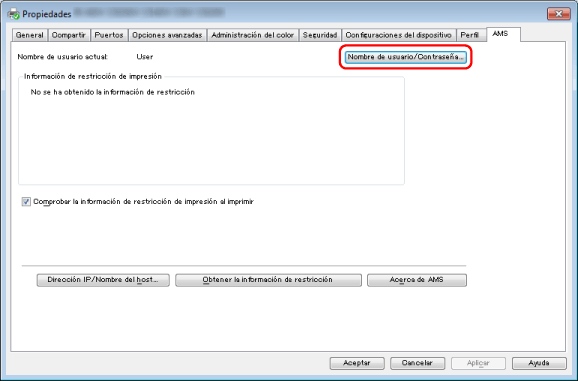
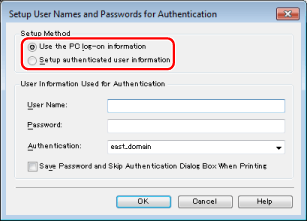
Se abrirá el cuadro de diálogo [Configurar los nombres de usuario y las contraseñas para la autenticación].
5.
Seleccione el método de configuración de la información de usuario que se utilizará para la autenticación en [Método de configuración].
IMPORTANTE |
[Utilizar la información de inicio de sesión del PC] no se puede usar cuando el AMS Printer Driver Add-In se usa en un servidor de Active Directory. Seleccione [La configuración ha autenticado la información del usuario]. |
NOTA |
[Método de configuración] se activa al iniciar sesión en el ordenador como usuario de dominio en un entorno que utiliza la autenticación de Active Directory. De lo contrario, se selecciona [La configuración ha autenticado la información del usuario]. |
6.
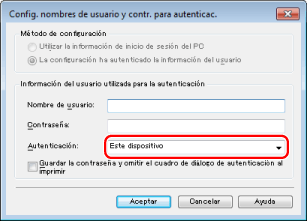
Confirme que se ha seleccionado [Este dispositivo] para [Autenticación] → especifique el [Nombre de usuario] y la [Contraseña].
Si ha seleccionado [Utilizar la información de inicio de sesión del PC], vaya al paso 7.
Póngase en contacto con el administrador encargado de las restricciones de uso para solicitarle información sobre la información de usuario que se debe utilizar para la autenticación.
IMPORTANTE |
Si utiliza la autenticación de dispositivo local, seleccione [Este dispositivo] en [Autenticación]. Si utiliza la autenticación de Active Directory, introduzca el nombre de dominio (nombre de NetBIOS). |
NOTA |
Si selecciona [Guardar la contraseña y omitir el cuadro de diálogo de autenticación al imprimir], podrá imprimir sin introducir ninguna contraseña. Sin embargo, se recomienda establecer la introducción obligatoria de una contraseña cada vez que se realice una impresión para una mayor seguridad. [Guardar la contraseña y omitir el cuadro de diálogo de autenticación al imprimir] se activa si selecciona [Guardar información de autenticación de usuarios] en [Gestión de controladores de impresión] al especificar las preferencias de los dispositivos. Para obtener más información, consulte "Especificación de las preferencias de los dispositivos". Cuando imprima desde la aplicación Windows Store en Windows 8.1/Server 2012, si la configuración se ha establecido para que sea obligatorio introducir una contraseña al imprimir, se mostrará el mensaje "La impresora necesita tu atención. Vete al escritorio para solucionar el problema.". En este caso, vaya al escritorio y siga las instrucciones del cuadro de diálogo que se muestra. Tenga en cuenta que el mensaje desaparecerá al poco tiempo, pero la impresión no se iniciará hasta que no se haya desplazado al escritorio y realizado la operación que se muestra en el cuadro de diálogo. |
7.
Haga clic en [Aceptar].
Se recuperará la información de restricciones de impresión.
IMPORTANTE |
Para recuperar la información de restricciones de impresión (información de roles, etc.), es preciso registrar la información en el dispositivo. Para obtener más información, consulte "Instalación de Access Management System" o "Ejemplo de utilización de Autenticación de dispositivo local". Para cambiar la dirección IP o el nombre de host del dispositivo especificado al instalar el AMS Printer Driver Add-in, haga clic en [Dirección IP/Nombre del host]. |
NOTA |
Si selecciona [Comprobar la información de restricción de impresión al imprimir] en la página [AMS], se abrirá el cuadro de diálogo [Confirmación de las restricciones de impresión] cada vez que imprima para que pueda comprobar la información de restricciones de impresión. Cuando imprima desde la aplicación Windows Store en Windows 8.1/Server 2012, si la configuración se ha establecido para que sea obligatorio confirmar la información de restricción de impresión al imprimir, aparecerá el mensaje "La impresora necesita tu atención. Vete al escritorio para solucionar el problema.". Tenga en cuenta que el mensaje desaparecerá al poco tiempo, pero la impresión no se iniciará hasta que no se haya desplazado al escritorio y realizado la operación que se muestra en el cuadro de diálogo. |
8.
Haga clic en [Aceptar] para cerrar el cuadro de diálogo.
IMPORTANTE |
Si se modifica la información de restricciones de impresión , haga clic en [Obtener la información de restricción] en la página [AMS] para recuperar la información de restricciones de impresión más reciente. Si la información de restricciones de impresión registrada en el dispositivo y la información de restricciones de impresión en AMS Printer Driver Add-in difieren, se producirá un error. Tenga cuidado, ya que no se podrán imprimir los documentos para los que solo se permite una impresión. |
NOTA |
Si se cumplen las siguientes condiciones, el AMS Printer Driver Add-in recuperará automáticamente la información de restricciones de impresión al imprimir, y actualizará la información de restricciones de impresión actual. Han pasado 30 minutos o más desde la última impresión El administrador ha modificado la información de restricciones de impresión |