Imprimir sin abrir un archivo (Impresión directa)
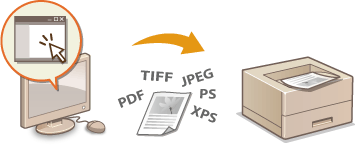
Puede imprimir un archivo desde un navegador web (IU remota) sin abrirlo. Por otra parte, también puede imprimir un archivo PDF en la web con solo indicar la dirección URL.
Formatos de archivo disponibles
Con Impresión directa puede imprimir los siguientes tipos de archivos. Puede ser que la impresión no se realice correctamente según los datos.
Archivo PDF *1
Archivo PS
Archivo EPS
Archivo JPEG
Archivo TIFF
Archivo XPS
|
*1 Es compatible con la versión 1.7.
|
 |
||||||||||||
|
No puede imprimir ningún archivo de imagen que supere el tamaño de datos siguiente.
*2 Si no hay ninguna tarjeta SD instalada, los archivos TIFF de más de 20 MB de tamaño pueden no imprimirse en función de la estructura de archivos.
|
||||||||||||
1
Inicie la IU remota e inicie una sesión. Inicio de la IU remota
2
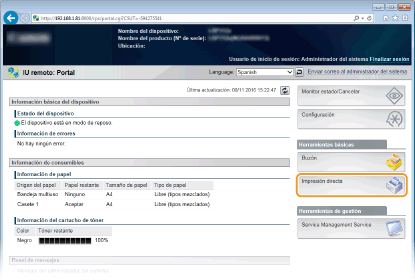
Haga clic en [Impresión directa].
3
Haga clic en el tipo de archivo para imprimir.
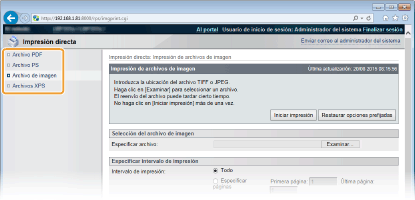
[Archivo PDF]
Haga clic para imprimir un archivo PDF.
Haga clic para imprimir un archivo PDF.
[Archivo PS]
Haga clic para imprimir un archivo PS o EPS.
Haga clic para imprimir un archivo PS o EPS.
[Archivo de imagen]
Haga clic para imprimir un archivo JPEG o TIFF.
Haga clic para imprimir un archivo JPEG o TIFF.
[Archivos XPS]
Haga clic para imprimir un archivo XPS.
Haga clic para imprimir un archivo XPS.
4
Haga clic en [Examinar].
Cuando aparezca el cuadro de diálogo para seleccionar el archivo, seleccione el archivo que desee imprimir y haga clic en [Abrir].
Al imprimir un archivo PDF, seleccione [Ruta del archivo].
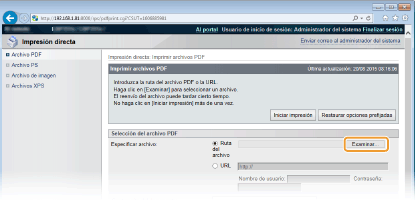

Al imprimir un archivo PDF en la web
Seleccione [URL] e introduzca la URL del archivo PDF. Si se realiza la autenticación de usuario, introduzca el nombre de usuario y la contraseña.
Si el archivo PDF está protegido por contraseña
Introduzca la contraseña [Contraseña del documento].
Al imprimir un archivo PDF vinculado a un servidor de políticas
Especifique las opciones [Nombre de usuario servidor directivas] y [Contraseña servidor directivas].
5
Especifique las opciones de impresión según sus necesidades. Opciones de Impresión directa
6
Haga clic en [Iniciar impresión].
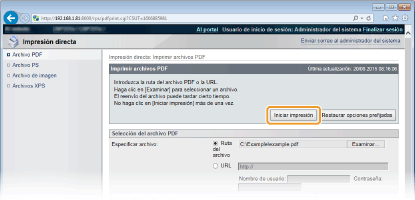
Aparece la siguiente pantalla y se inicia la impresión.
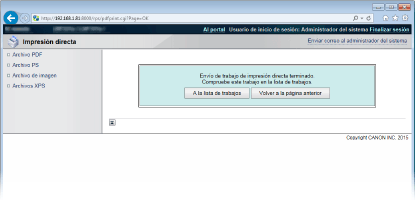
Si hace clic en [A la lista de trabajos], aparecerá la página [Estado de trabajos] para indicar el estado de impresión. Comprobación del estado actual de los documentos de impresión

La impresión puede tardar unos momentos en iniciarse.