Los resultados de impresión no son satisfactorios
La suciedad acumulada en el interior del equipo puede afectar a los resultados de impresión. Tenga cuidado y limpie el equipo en primer lugar.
Limpieza del equipo
Limpieza del equipo
Aparecen manchas en el borde inferior de las impresiones
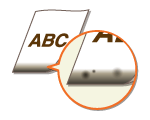
 ¿Está utilizando el papel adecuado?
Compruebe los tipos de papel admitidos y sustituya por un tipo adecuado. Asimismo, especifique las opciones del tamaño y el tipo de papel correctamente.
¿Imprime los datos sin márgenes?
Este síntoma aparece si no se ha establecido ningún margen en el controlador de impresora. Asegúrese de dejar márgenes alrededor del documento que desee imprimir.
Pestaña [Acabado]  [Configuración avanzada] [Expandir la región de impresión e imprimir] [Desactivado]
[Configuración avanzada] [Expandir la región de impresión e imprimir] [Desactivado]Aparecen manchas en las impresiones

¿Está utilizando el papel adecuado?
Compruebe el papel que está utilizando y sustitúyalo por el papel adecuado.
¿Aparecen manchas en las impresiones cuando utiliza el equipo en un entorno con baja humedad?
Cambie la opción a <Modo trans. esp.>. Configurar este elemento en <Activado> podría resolver el problema.

Si selecciona <Activado> y utiliza el equipo en un entorno con alta humedad, la densidad de impresión puede ser más baja o irregular.
Si el problema no se soluciona al especificar <Modo trans. esp.> cambie la opción de <Modo trans. esp. 2>. Configurar este elemento en <Activado> podría resolver el problema.
Si selecciona <Activado> y utiliza el equipo en un entorno con alta humedad, la densidad de impresión puede ser más baja o irregular.
¿Aparecen rayas en las impresiones dependiendo del tipo de papel o del entorno de funcionamiento?
Cambie la configuración de <Modo imp. especial A>. La mejora es menor con <Modo 1> y mayor con <Modo 4>. Para empezar, pruebe con el ajuste <Modo 1>.
Este elemento no se puede configurar si el <Modo ajus. cód. bar.> se ha establecido en uno de los <Modo 1> a <Modo 4>.
La densidad de impresión será menor si se selecciona una mayor mejora. También podrían obtenerse bordes menos nítidos y detalles menos finos.
Si configura este elemento en <Modo 3> o <Modo 4>, la velocidad de impresión se vuelve más lenta.
Aparecen manchas de tóner y salpicaduras

¿Está utilizando el papel adecuado?
Compruebe el papel que está utilizando y sustitúyalo por el papel adecuado.
Aparecen imágenes residuales en áreas en blanco
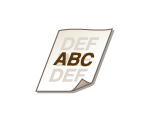
¿Está utilizando el papel adecuado?
Compruebe el papel que está utilizando y sustitúyalo por el papel adecuado.
¿Hay que cambiar ya el cartucho de tóner?
Los materiales del interior del cartucho de tóner pueden haberse deteriorado. Cambie el cartucho de tóner.
¿Aparecen imágenes residuales al imprimir en papel de tamaño grande después de haber imprimido en papel de tamaño pequeño?
Cambie la opción de <Corr. imagen secund.>. Configurar este elemento en <Activado> podría resolver el problema.
Las impresiones aparecen difuminadas

¿Se está agotando la cantidad restante en el cartucho de tóner?
Compruebe qué cantidad de tóner queda y sustituya el cartucho de tóner según sus necesidades.
¿Está utilizando el papel adecuado?
Compruebe el papel que está utilizando y sustitúyalo por el papel adecuado. Asimismo, especifique las opciones del tamaño y el tipo de papel correctamente.
Una parte de la página no se imprime
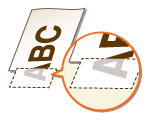
¿Las guías del papel están alineadas con los lados del papel?
Si las guías del papel están demasiado sueltas o apretadas, podría ser que no se imprimiera alguna parte del documento.
¿Imprime los datos sin márgenes?
Este síntoma aparece si no se ha establecido ningún margen en el controlador de impresora. Asegúrese de dejar márgenes alrededor del documento que desee imprimir.
Pestaña [Acabado] [Configuración avanzada] [Expandir la región de impresión e imprimir] [Desactivado]
[Configuración avanzada] [Expandir la región de impresión e imprimir] [Desactivado]¿Está utilizando papel de tamaño personalizado cargado en la orientación correcta?
Cargue papel de tamaño personalizado en orientación vertical al imprimir sin utilizar el controlador de impresora UFR II.
Cargue el papel de tamaño personalizado en orientación horizontal si se cumplen las condiciones siguientes cuando utilice el controlador de impresora UFR II.
|
Tamaño de papel en el menú Seleccionar alimentador
|
<Free Size>
|
|
Papel cargado
|
La longitud del lado largo es 8 1/2" (215,9 mm) o menos.
|
Aparecen rayas en las impresiones/La impresión no es uniforme

¿Ha limpiado la unidad de fijación?
Limpie la unidad de fijación.
¿Se está agotando la cantidad restante en el cartucho de tóner?
Compruebe qué cantidad de tóner queda y sustituya el cartucho de tóner según sus necesidades.
¿Hay que cambiar ya el cartucho de tóner?
Los materiales del interior del cartucho de tóner pueden haberse deteriorado. Cambie el cartucho de tóner.
¿Aparecen rayas horizontales negras en el borde delantero de la hoja?
Cambie la opción de <Modo de entrega esp.>. Configurar este elemento en <Activado> podría resolver el problema.
Si selecciona <Activado>, la velocidad de impresión podría ralentizarse.
Aparecen puntos blancos

¿Está utilizando papel que ha absorbido humedad?
Sustitúyalo por el papel adecuado.
¿Está utilizando el papel adecuado?
Compruebe el papel que está utilizando y sustitúyalo por el papel adecuado.
¿Hay que cambiar ya el cartucho de tóner?
Los materiales del interior del cartucho de tóner pueden haberse deteriorado. Cambie el cartucho de tóner.
Aparecen puntos negros

Hay manchas en el reverso del papel

¿Ha cargado papel de un tamaño menor que el de los datos de impresión?
Asegúrese de que el tamaño de papel coincide con el tamaño de los datos de impresión.
¿Ha limpiado la unidad de fijación?
Limpie la unidad de fijación.
No se puede leer el código de barras impreso
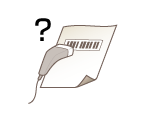
¿Está usando un código de barras pequeño o un código de barras formado por líneas gruesas?
Amplíe el código de barras.
Si la dirección de las líneas del código de barras es perpendicular a la dirección de salida del papel, gire la imagen 90 grados para que las líneas sean paralelas a la dirección de salida del papel.
Si el problema persiste incluso después de llevar a cabo la operación indicada anteriormente, cambie el modo usando [Modo de ajuste del código de barras].La mejora es menor con [Modo 1] y mayor con [Modo 4].Para empezar, pruebe con el ajuste [Modo 1].
Configuración del controlador de impresora
Pestaña [Acabado] [Configuración avanzada] [Modo de ajuste del código de barras] Seleccione modo
[Configuración avanzada] [Modo de ajuste del código de barras] Seleccione modoEspecificación de las opciones en el menú de configuración del panel de control
La densidad de impresión es más clara cuando se selecciona la mejora mayor.
Al imprimir desde el ordenador, tendrá preferencia la configuración del controlador de impresora.Cuando la configuración de [Modo de gráficos] en el controlador de impresora cambia a [Modo UFR II] y el [Modo de ajuste del código de barras] se cambia a [Impresora predeterminada], tendrá preferencia el ajuste del panel de control.
Cuando configura el <Modo ajus. cód. bar.> a uno de los <Modo 1> a <Modo 4>, <Modo imp. especial A> se establece automáticamente en <Desactivado>.