
Installering af SD-kort
|
I dette afsnit beskrives, hvordan man monterer og initialiserer et SD-kort. Sæt SD-kortet ind i SD-kortåbningen på maskinens bagside. Læs forholdsreglerne i Installation, før du installerer SD-kortet. Bemærk, at data i maskinen, som gemmes på SD-kortet, bliver krypteret. Dette sørger for, at SD-kortet kan bruges sikkert på computeren eller i andre situationer, da man ved at kryptere dataene på SD-kortet beskytter dem mod at blive aflæst uautoriseret.
|
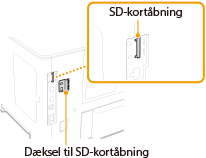 |
|
|
|
Før du installerer SD-kortet, skal du kontrollere, om SD-kortet er skrivebeskyttet. Hvis kortet er skrivebeskyttet, skal du låse op for kortet, før du sætter det i.
|
1
Sluk for maskinen, og tag strømstikket ud af stikkontakten.

Når du slukker for strømmen, skal du slukke for maskinen fra kontrolpanelet uden at bruge strømkontakten. Slukke for strømmen (lukke ned)
2
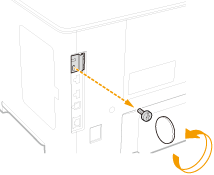
Fjern dækslet til SD-kortåbningen.
|
1
|
Brug en mønt til at fjerne skruerne.
 |
|
2
|
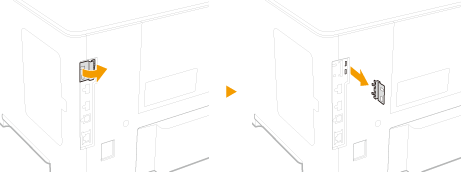
Åbn dækslet til SD-kortåbningen og fjern det i den retning, der er angivet af pilen.
 |
3
Installer et SD-kort.
Sæt kortet ind i SD-kortåbningen, indtil det siger klik.
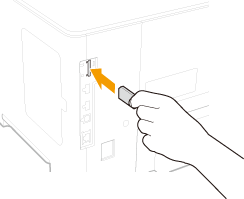

Når du fjerner SD-kortet
Tryk på SD-kortet, indtil det klikker som vist på illustrationen, slip fingeren og fjern det.

4
Sæt dækslet til SD-kortåbningen på igen.
|
1
|
Luk for dækslet til SD-kortåbningen ved at skubbe dækslets pal ind.
 |
|
2
|
Brug en mønt til at sætte skruerne ind igen.
 |
|
|
|||
|
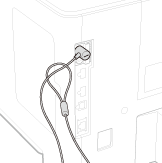
Initialisering af SD-kortet
|
Når du tænder for strømmen første gang efter at have installeret SD-kortet, vises <Format SD Card?> på skærmen. Tryk på
 for at starte initialiseringen af SD-kortet. Når initialiseringen er færdig, er SD-kortet parat til brug. for at starte initialiseringen af SD-kortet. Når initialiseringen er færdig, er SD-kortet parat til brug. |
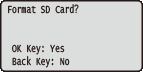 |
|
Hvis <Format SD Card?> ikke vises
Initialiser SD-kortet ved at vælge <Format> under <SD-kort vedligehold.> i indstillingsmenuen på kontrolpanelet. SD-kort vedligehold.
|
|
Kontrol af om SD-kortet er blevet installeret korrekt i maskinen
|
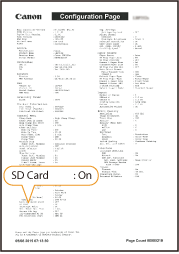
Udskriv Konfigurationsside, og SD-kortet er installeret korrekt, hvis "SD Card" under "Control Menu" er markeret som "On".
Hvis der ikke angivet information om SD-kortets status
SD-kortet er ikke installeret korrekt. Fjern SD-kortet fra maskinen, og installer det igen.
|
 |
Konfigurering af informationer på SD-kortet
Hvis der er blevet tilføjet et SD-kort, efter at printerdriveren er blevet installeret, skal du konfigurere informationer om SD-kortet i printerdriveren. Valgfri muligheder
Sletning af alle data på et SD-kort
Før du bortskaffer et SD-kort, kan du bruge nedenstående fremgangsmåde til at slette alle data på kortet. Fremgangsmåden sletter også de datafragmenter, som normalt ikke kan slettes. Herved fjerner man risikoen for, at dine data kan aflæses af tredjeparter, hvorfor du herefter kan bortskaffe SD-kortet ganske sikkert.
|
|
|
For andre SD-kort end det valgfri "SD CARD-C1" kan nedenstående fremgangsmåde ikke bruges.
|
1
Indstil maskinen til offline.
Hvis  (
( ) lyser, skal du trykke på ().
() lyser, skal du trykke på ().2
Tryk på  (
( )
)
()3
Brug  /
/ til at vælge <Brugervedligehold.>, og tryk på .
/ til at vælge <Brugervedligehold.>, og tryk på .
4
Fortsæt med <SD-kort vedligehold.>  <Komplet datasletning> i denne rækkefølge.
<Komplet datasletning> i denne rækkefølge.Hvis der vises en meddelelse, skal du trykke på .
.5
Vælg <Ja>, og tryk på .
.
Maskinen genstartes. Herefter slukkes maskinen automatisk.
|
|
|
Hvis <Komplet datasletning> er blevet udført, ændres indstillingen for <SD-kort> til <Fra>.
|