Aktivering af IPP/IPPS
For at indstille udskrivningsprotokollerne til IPP eller IPPS skal du installere printerdriveren ved at bruge den nedenfor viste procedure. Printerdriveren er inkluderet på dvd-rom'en med brugersoftware, der følger med maskinen. Indsæt dvd-rom'en med brugersoftware i drevet på computeren, før du starter proceduren.
|
|
|
Log på computeren med en administratorkonto for at udføre følgende procedure.
|
 |
|
Konfigurer IPP-udskrivningsindstillingerne ved at bruge Fjernbetjening til brugerinterface, før proceduren startes.
Konfigurering af udskriftsprotokoller og WSD-funktioner Luk opsætningsskærmen, der vises, hvis dvd-rom'en sættes i.
|
1
Åbn printermappen. Visning af printermappen
2
Klik på [Tilføj en printer].
3
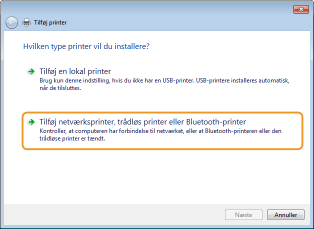
Hvis du bruger Windows Vista/7/Server 2008, skal du klikke på [Tilføj netværksprinter, trådløs printer eller Bluetooth-printer].
4
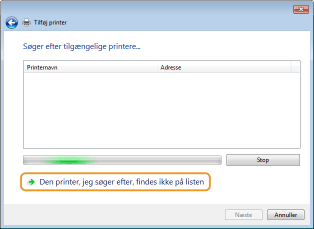
Klik på [Den printer, jeg søger efter, findes ikke på listen].
5
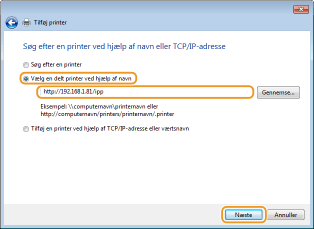
Vælg [Vælg en delt printer ved hjælp af navn], indtast en destination for forbindelsen, og klik på [Næste].
For at bruge IPP skal du indtaste "http://<maskinens IP-adresse>/ipp" for forbindelsens destination.
Eksempel: http://192.168.1.81/ipp
Eksempel: http://192.168.1.81/ipp
For at bruge IPPS skal du indtaste "https://<maskinens IP-adresse>/ipp" for forbindelsens destination.
Eksempel: https://192.168.1.81/ipp
Eksempel: https://192.168.1.81/ipp

Hvis du bruger en DNS-server, skal du indtaste "<maskinens værtsnavn>.<domænenavn>" i stedet for "maskinens IP-adresse" (eksempel: https://min_printer.eksempel.com/ipp).
6
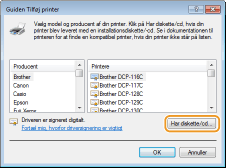
Klik på [Har disk].
7
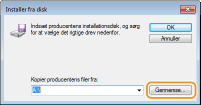
Klik på [Gennemse].
8
Angiv mappen med printerdriverne, vælg INF-filen, og klik derefter på [Åbn].
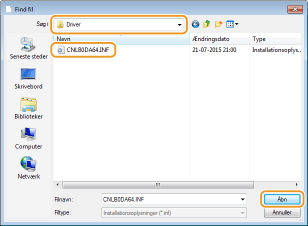
Angiv mappen som vist nedenfor i henhold til din computers styresystem. Hvis du ikke er sikker på, om din computers styresystem er 32-bits eller 64-bits version, henvises til Kontrol af bitarkitekturen.
32-bits styresystemer
Vælg mappen [UFR II]-dit sprog-[32BIT]-[Driver] på Dvd-rom med brugersoftware.
Vælg mappen [UFR II]-dit sprog-[32BIT]-[Driver] på Dvd-rom med brugersoftware.
64-bits styresystemer
Vælg mappen [UFR II]-dit sprog-[x64]-[Driver] på Dvd-rom med brugersoftware.
Vælg mappen [UFR II]-dit sprog-[x64]-[Driver] på Dvd-rom med brugersoftware.

Ved brug af IPP-godkendelsesfunktion
Når du bliver bedt om at indtaste adgangskoden, skal du indtaste brugernavnet og adgangskoden, og klikke på [OK]. Konfigurering af udskriftsprotokoller og WSD-funktioner
9
Fortsæt med indstillingsproceduren ved at følge instruktionerne på skærmen.
Printerdriveren er installeret. For at bruge IPPS skal du installere maskinens offentlige nøgler i computeren.
Installering af maskinens offentlige nøgler
Hvis du skal bruge IPPS, er det også nødvendigt at installere maskinens offentlige nøgler på computeren.
|
|
|
[Fællesnavn] for nøgleparrene skal indstilles på forhånd til at være den "IP-adresse" eller "<værtsnavn>.<domænenavn>", der bruges ved tilslutning til maskinen. Generering af nøglepar
|
1
Start webbrowseren.
2
Skriv "https://<maskinens IP-adresse>/" i adressefeltet, og tryk på tasten [Enter].
Eksempel: https://192.168.1.81/
Hvis du bruger en DNS-server, skal du indtaste "<maskinens værtsnavn>.<domænenavn>" i stedet for "maskinens IP-adresse" (eksempel: https://min_printer.eksempel.com/).
3
Klik på [Fortsæt til dette websted (anbefales ikke).].
Loginsiden vises.
4
Klik på [Funktioner]  [Internetindstillinger].
[Internetindstillinger].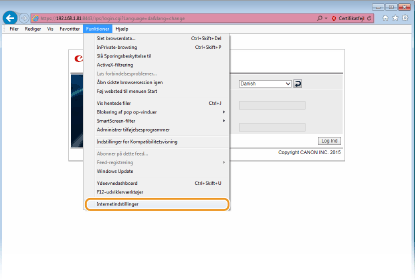
5
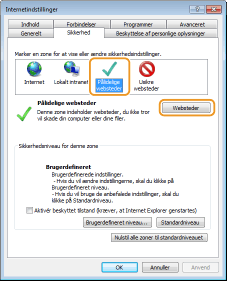
Vælg [Websteder, du har tillid til] på fanen [Sikkerhed], og klik på [Websteder].
6
Sørg for, at der står "https://<maskinens IP-adresse> eller <maskinens værtsnavn>.<domænenavn>/", og klik på [Tilføj] [Luk].
[Luk].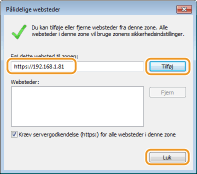
7
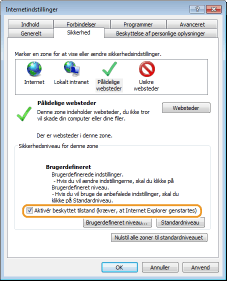
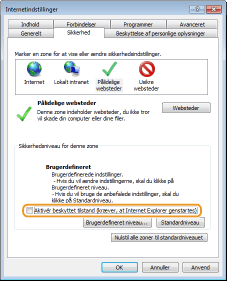
Hvis der er kryds ved [Aktiver beskyttet tilstand (kræver, at Internet Explorer genstartes)], skal du fjerne det.
8
Klik på [OK].
Skærmen vender tilbage til skærmen for Brugerinterface til fjernbetjening.
9
Afslut webbrowseren.
10
Gentag trin 1 til 3 for at starte Brugerinterface til fjernbetjening.
11
Klik på [Certifikatfejl] [Vis certifikater] til højre for adressefeltet.
[Vis certifikater] til højre for adressefeltet.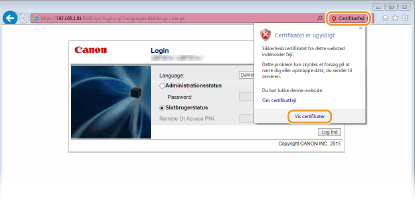
12
Klik på [Installer certifikat].
13
Klik på [Næste].
14
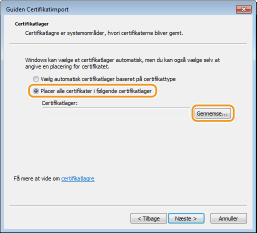
Vælg [Placer alle certifikater i følgende certifikatlager], og klik derefter på [Gennemse].
15
Vælg [Rodnøglecentre, der er tillid til], og følg instruktionerne på skærmen for at færdiggøre guiden til import af certifikat.
16
Hvis du slettede krydset ved [Aktiver beskyttet tilstand (kræver, at Internet Explorer genstartes)] i trin 7, skal du markere afkrydsningsboksen.