Brug af Brugerinterface til fjernbetjening
Hvis du ønsker fjernbetjening, skal du angive maskinens IP-adresse i webbrowseren og starte Brugerinterface til fjernbetjening. Kontrollér på forhånd den IP-adresse, maskinen er indstillet til (Statusprint, netværk). Hvis du har nogen spørgsmål, kan du spørge din netværksadministrator.
1
Start webbrowseren.
2
Skriv "http://(maskinens IP-adresse)/" i adressefeltet, og tryk på tasten [Enter].
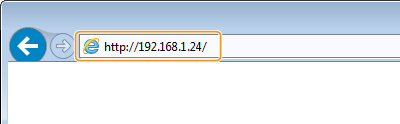
Hvis du vil bruge en IPv6-adresse, skal du sætte IPv6-adressen i parentes (f.eks.: http://[fe80::2e9e:fcff:fe4e:dbce]/).

Hvis du bruger en DNS-server
Du kan indtaste "<maskinens værtsnavn>.<domænenavn>" i stedet for "maskinens IP-adresse" (eksempel: http://min_printer.eksempel.com/).
Hvis der vises en sikkerhedsbesked
Der kan vises en sikkerhedsalarm, hvis kommunikationen med Brugerinterface til fjernbetjening er krypteret (Anvendelse af TLS-krypteret kommunikation). Når certifikatindstillinger eller TLS-indstillinger ikke har nogen fejl, kan du fortsætte med at browse websitet.
3
Log på Brugerinterface til fjernbetjening.
 Når administration af afdelings-id er deaktiveret
Vælg [Administrationsstatus] eller [Generel brugertilstand].
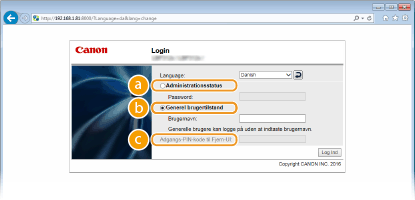
 [Administrationsstatus]
Du kan foretage alle handlingerne og indstillingerne i Brugerinterface til fjernbetjening. Angiv systemadministratoradgangskoden i [Password].
Systemadministratoradgangskoden er som standard "7654321". Indstilling af systemadministratorens adgangskode
 [Generel brugertilstand]
Du kan kontrollere statussen på dokumenter eller maskinen, og du kan også ændre nogle af indstillingerne. Hvis du vil slette dine udskriftsdokumenter, skal du angive brugernavnet for dokumenterne i [Brugernavn]. Brugernavnet indstilles automatisk for udskriftsdokumenter ud fra dit computernavn eller dit logonnavn til computeren.
Om [Brugernavn]
Som standard vises [Brugernavn] ikke, så man kan holde generelle brugere fra at anvende dokumenterne. Hvis du ønsker at anvende dokumenterne som generel bruger skal du logge på i administratortilstand og aktivere [Tillad generel brugers jobhandling]. Gøre slutbrugerne i stand til at bruge dokumenterne
 [Adgangs-PIN-kode til Fjern-UI]
Hvis [Adgangs-PIN-kode til Fjern-UI] vises, skal du indtaste pinkoden (Indstilling af pinkode til Fjern-UI).
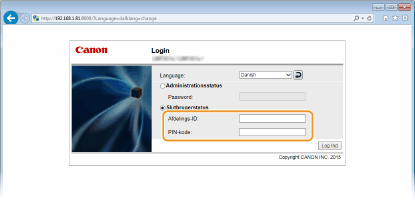
Når styring af afdelings-id er aktiveret
Angiv det relevante id i [Afdelings-ID] og pinkoden i [PIN-kode] (Indstilling af administration af afdelings-id).
4
Klik på [Log Ind].
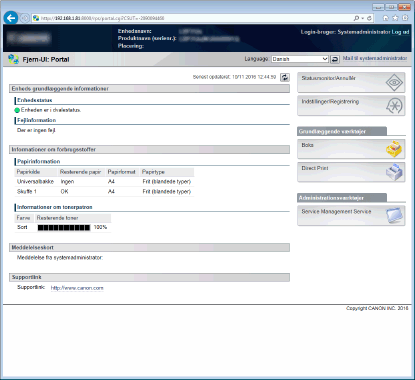
Portalside (hovedside) vil blive vist. Skærme for Brugerinterface til fjernbetjening